Šta je disk?
Ovaj vodič definiše pojam diska u aplikaciji Sync i objašnjava njegovu ulogu kao tačke povezivanja i za lokalno skladište i za skladište u oblaku.
U računarstvu, disk je svako mesto na kom se čuvaju vaši fajlovi: ugrađeno skladište vašeg računara ili telefona, USB fleš memorija ili eksterni hard disk, ili prostor na mreži kod servisa u oblaku kao što su Google Drive ili Dropbox.
U kontekstu aplikacije Sync, Disk služi kao osnovna tačka povezivanja za vaše podatke. On predstavlja svaku lokaciju skladišta – bilo fizičku ili digitalnu – gde se vaši fajlovi čuvaju, odakle im se pristupa ili gde se prenose.
Zamislite Disk kao „kontejner“ sa kojim se aplikacija povezuje. Kada se Disk doda, možete ga koristiti kao izvor (da kopirate fajlove sa njega) ili odredište (da kopirate fajlove na njega) u svojim Sync zadacima.
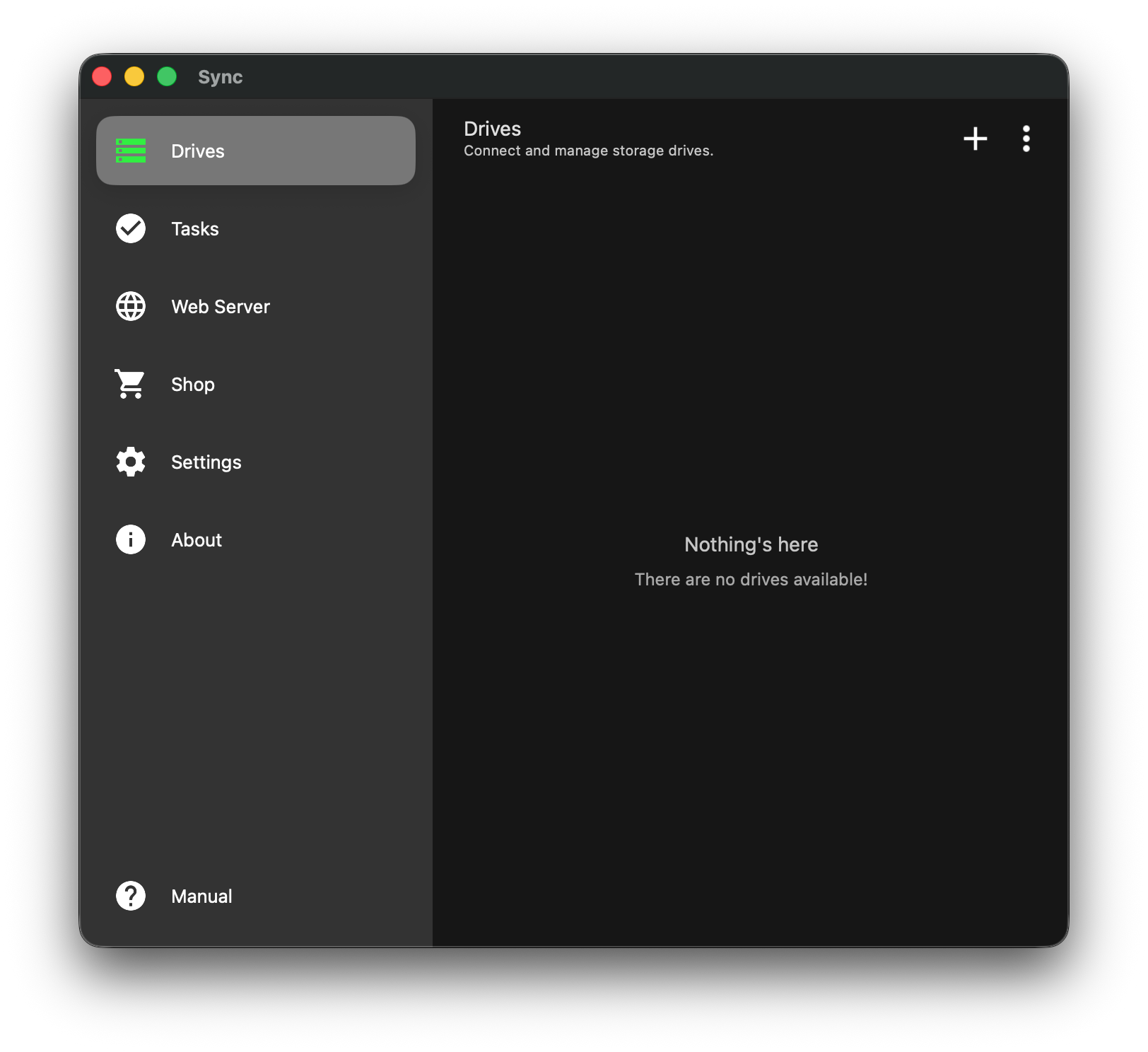
Prikaz: Lista diskova
Vrste diskova
Aplikacija Sync vam omogućava da se povežete sa različitim ekosistemima skladišta. Oni su podeljeni na lokalno skladište i skladište u oblaku:
Servisi za skladištenje u oblaku
Oni vam omogućavaju da se direktno povežete sa svojim onlajn nalozima.
- Amazon S3: za objektno skladištenje poslovnog nivoa.
- Dropbox: povezuje se sa vašim ličnim ili poslovnim Dropbox sistemom fajlova.
- Box: povezuje se sa vašim Box skladištem u oblaku.
- Microsoft OneDrive: povezuje se sa skladištem vašeg Microsoft naloga.
- Google Drive: povezuje se sa vašim Google skladištem u oblaku.
Jedinice lokalnog skladišta
One vam omogućavaju pristup fajlovima koji se fizički nalaze na vašem uređaju.
- Lokalni disk: predstavlja glavni interni hard disk vašeg računara/telefona.
- Eksterni disk: (USB) omogućava povezivanje sa prenosivim medijima kao što su USB fleš diskovi ili eksterni hard diskovi.
- Privatni disk: izolovani prostor za skladištenje unutar aplikacije (dostupan na sistemima Android i iOS).
Kako dodati novi disk
Da biste započeli sinhronizaciju fajlova, najpre morate dodati bar jedan disk.
-
Idite na Diskove: kliknite na karticu Diskovi na levoj bočnoj traci.
-
Dodaj disk: kliknite na ikonu Plus (+) u gornjem desnom uglu prozora (pogledajte Lista diskova).
-
Izaberite provajdera: pojaviće se meni sa svim podržanim servisima (pogledajte Meni za izbor diska). Kliknite na servis koji želite da dodate.
Napomena:
- Za servise u oblaku kao što su Dropbox, Box, OneDrive ili Google Drive, bićete preusmereni na prozor za prijavu radi potvrde autentičnosti naloga.
- Za AWS S3 bićete preusmereni na stranicu za unos pristupnog ključa, tajnog ključa, naziva bucketa i regiona bucketa.
Podržani diskovi
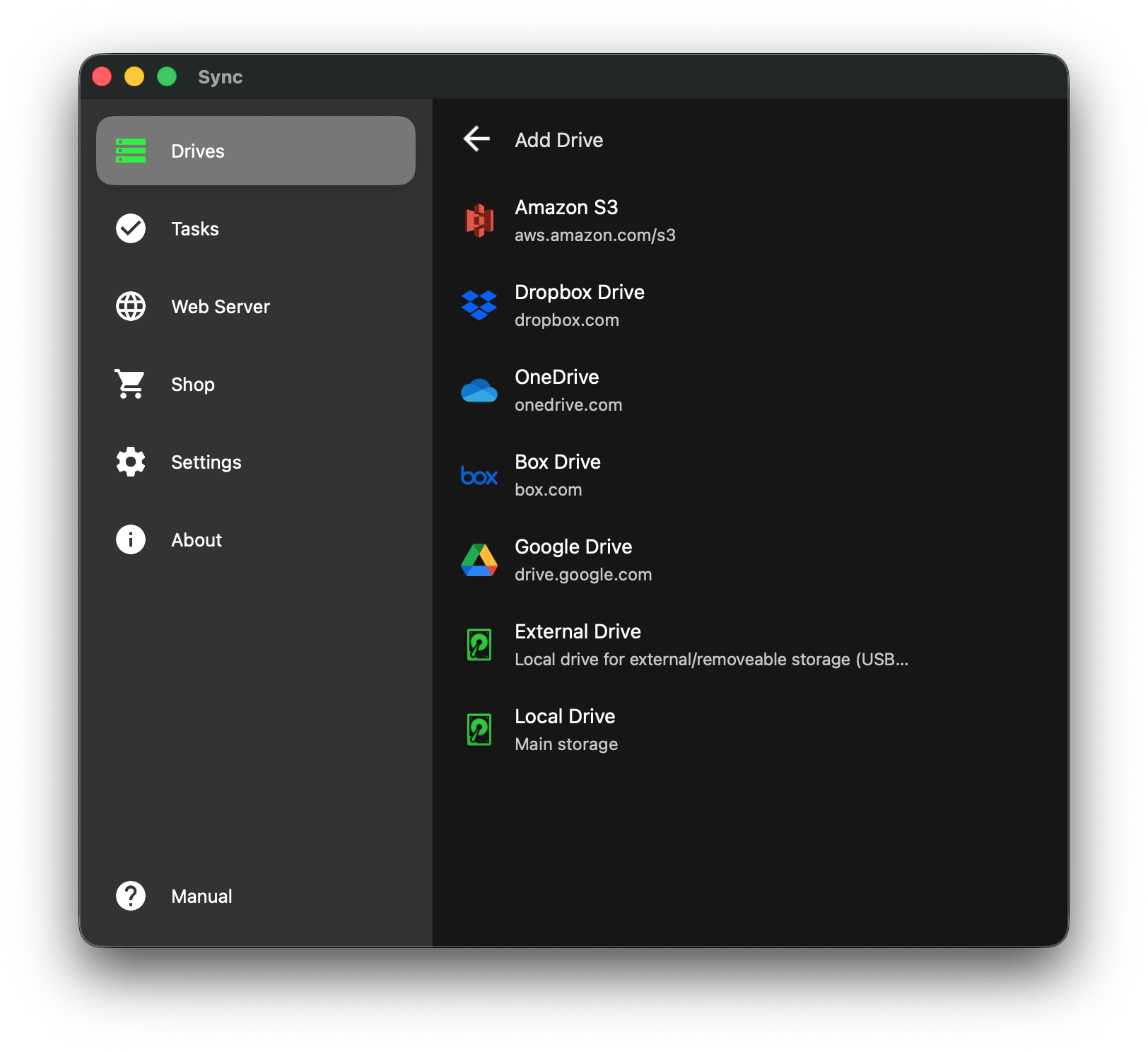
Prikaz: Meni za izbor diska
Upravljanje vašim diskovima
Kada je disk dodat, pojaviće se na glavnoj listi diskova (kao što je prikazano na Spisak diskova). Ovim vezama možete upravljati u bilo kom trenutku.
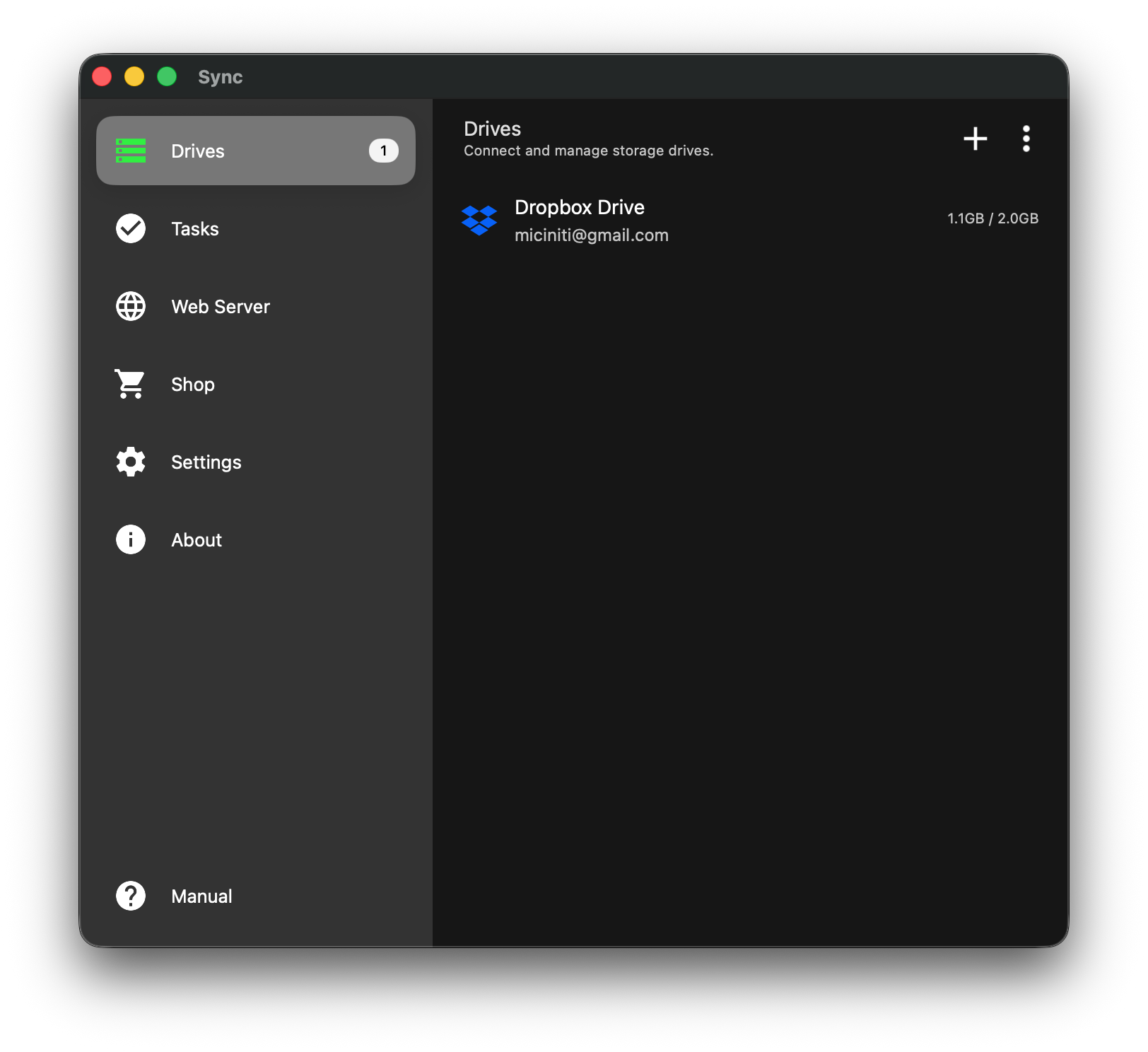
Prikaz: Spisak diskova
Opcije diska
Klikom na tri tačke (ikonu menija) pored povezanog diska, ili unutar detalja diska, možete pristupiti opcijama upravljanja (pogledajte Kontekstni meni diska):
- Refresh (Osveži): ponovo učitava listu fajlova da proveri nedavne promene napravljene izvan aplikacije.
- Authenticate (ponovna prijava): ponovo povezuje vaš nalog ako je token za prijavu istekao ili je veza prekinuta.
- Rename (Preimenuj): dajte disku prilagođeni naziv (npr. promena „Dropbox Drive“ u „Poslovni Dropbox“) da biste ga lakše prepoznali.
- Remove (Ukloni): prekida vezu diska sa aplikacijom. Napomena: ovo ne briše fajlove unutar diska; samo prekida vezu sa aplikacijom Sync.
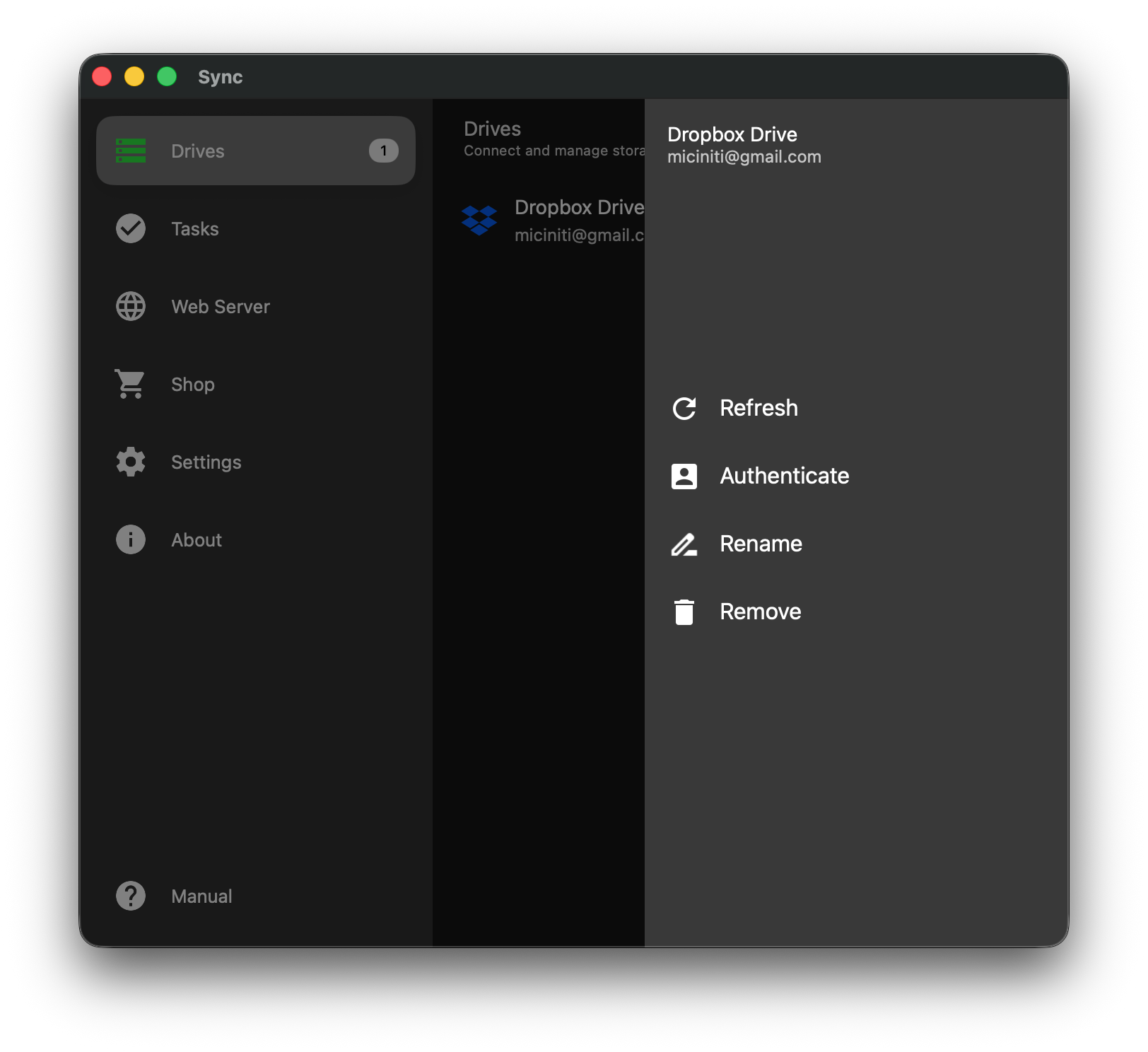
Prikaz: Kontekstni meni diska
Pregled i upravljanje sadržajem
Takođe možete da otvorite bilo koji povezani disk da biste direktno pregledali njegov sadržaj i upravljali njime, kao u pregledaču fajlova. Klikom na naziv diska na listi videćete hijerarhiju svojih fajlova.
Iz ovog prikaza možete obaviti sledeće radnje:
- Pregledanje: krećite se kroz svoje foldere i fajlove.
- Otpremanje: kliknite na ikonu za otpremanje da biste ručno dodali fajlove na ovaj disk.
- Preuzimanje: kliknite da biste preuzeli izabrani fajl.
- Novi folder: kreirajte nove foldere da biste organizovali svoje podatke.
- Upravljanje stavkama: izaberite određene fajlove ili foldere da biste ih preimenovali ili obrisali.
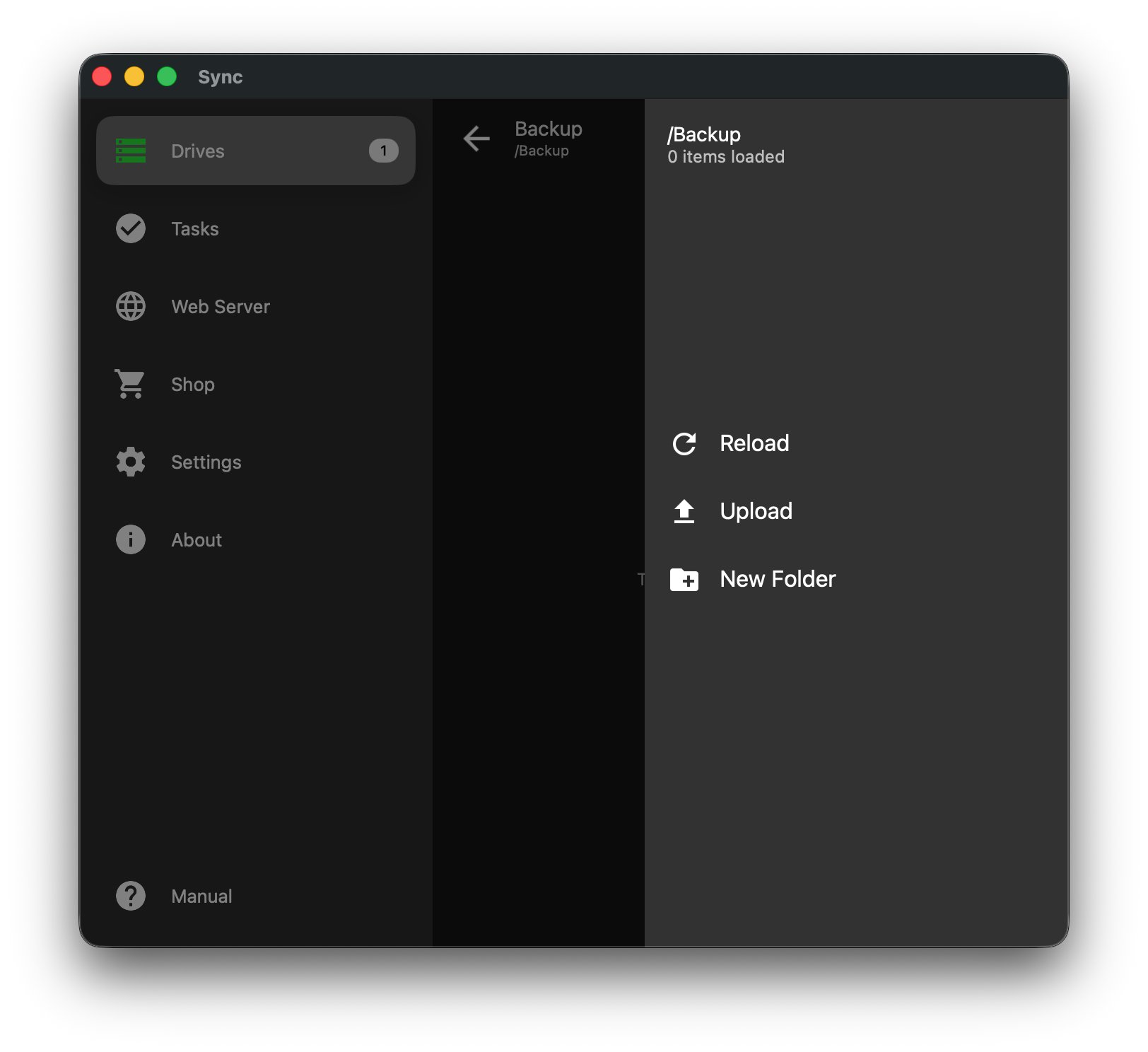
Prikaz: Kontekstni meni pregledača diska