Kako kreirati zadatak sinhronizacije
Ovaj vodič korak po korak opisuje proces kreiranja zadatka sinhronizacije fajlova između vašeg lokalnog skladišta i drugog diska (eksternog ili udaljenog skladišta) pomoću aplikacije Sync.
Preduslovi
- Proverite da li je željeni nalog u oblaku (npr. Dropbox, Google Drive) već povezan u odeljku Diskovi u aplikaciji.
- Proverite da li aplikacija ima dozvolu za pristup vašem lokalnom fajl sistemu.
Korak 1: započnite novi zadatak
- Otvorite aplikaciju Sync.
- Idite na karticu Zadaci na levoj bočnoj traci.
- Kliknite na ikonu Plus (+) u gornjem desnom uglu prozora.
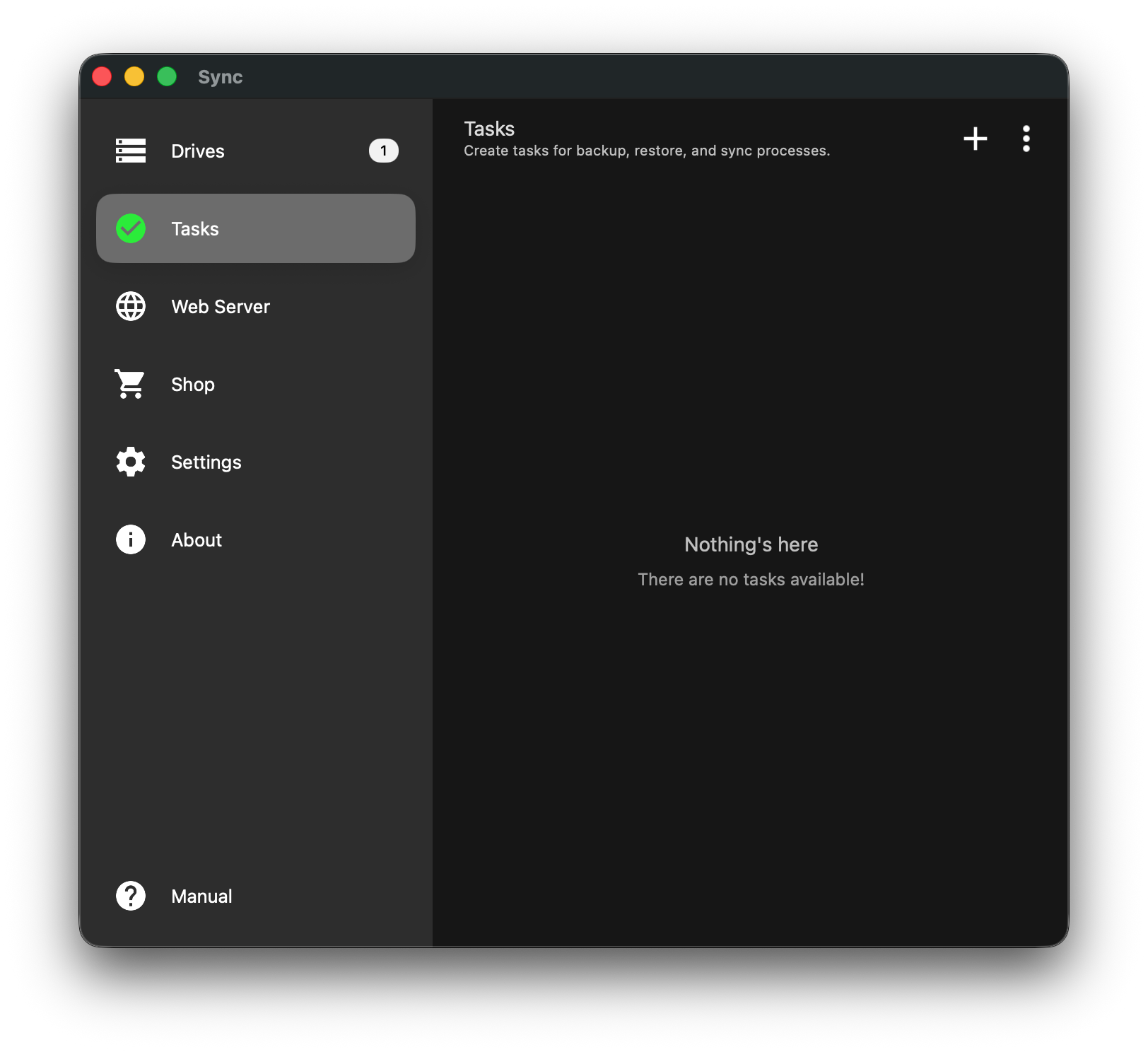
Prikaz: Slika 1
Korak 2: izaberite tip zadatka
Biće vam ponuđene tri opcije. Za ovo uputstvo kreiraćemo dvosmernu sinhronizaciju.
- Sinhronizacija: upoređuje i ažurira promene i na izvoru i na odredištu. (Izaberite ovu opciju).
- Rezervno kopiranje: jednosmerni prenos. Šalje fajlove sa izvora na odredište.
- Vraćanje: jednosmerni prenos. Preuzima fajlove sa odredišta na izvor.
Ovaj izbor nije trajan. On postavlja podrazumevani režim zadatka – onaj koji će dugme Play uvek pokretati. Kada zadatak već postoji, možete ga pokrenuti kao bilo koju od pet operacija, uključujući Sinhronizovano rezervno kopiranje i Sinhronizovano vraćanje koje prenose samo promenjene fajlove. Pogledajte Korak 9 u nastavku i „Sinhronizacija, rezervno kopiranje ili vraćanje: izbor prave operacije zadatka“.
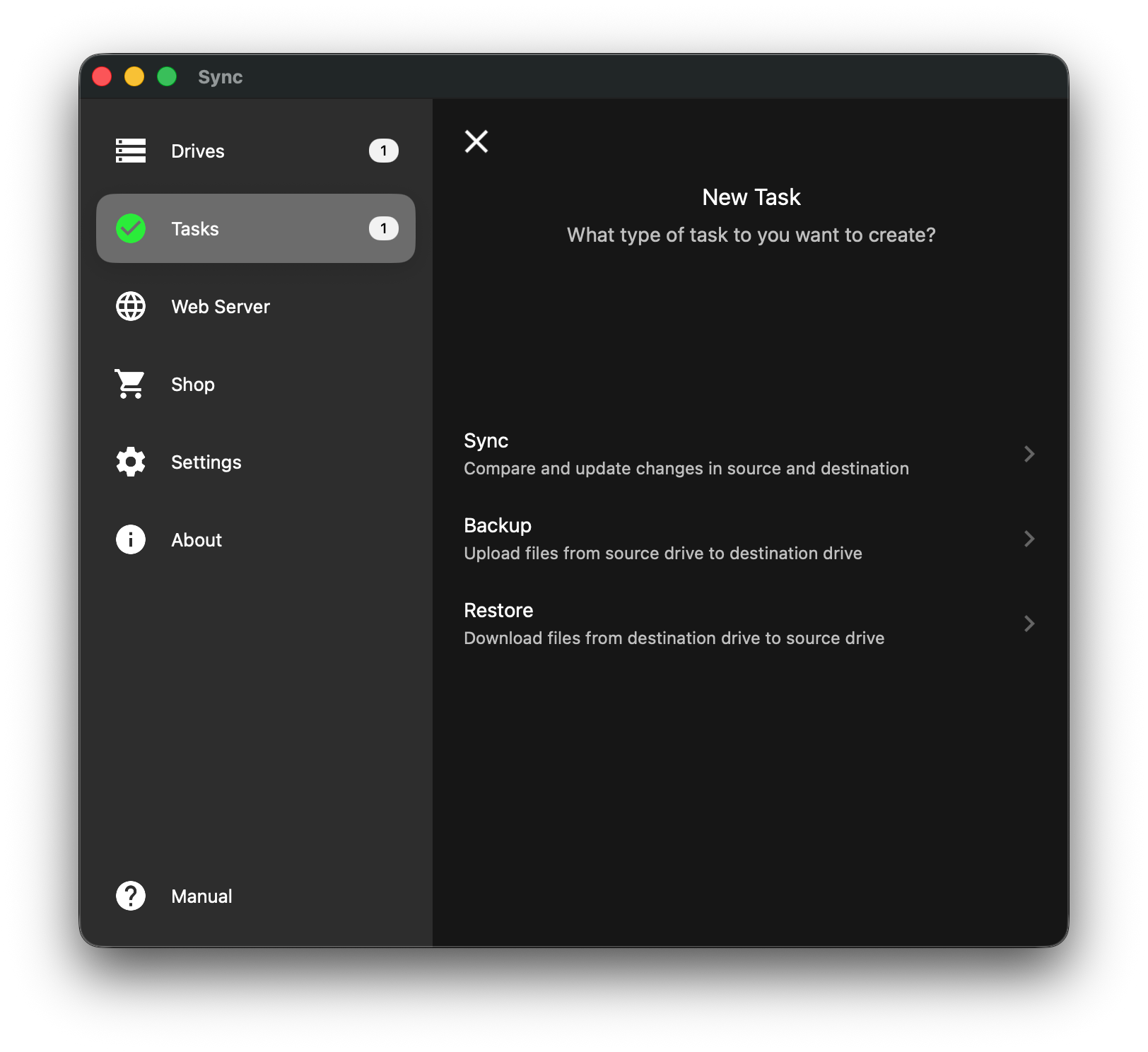
Prikaz: Slika 2
Korak 3: podesite izvorni disk
- Aplikacija će zatražiti Izvorni disk (gde se vaši fajlovi trenutno nalaze).
- Kliknite na zeleno dugme Izaberi izvorni disk.
- Iz bočnog menija izaberite Lokalni disk da biste odabrali folder na svom računaru.
- Napomena: korišćenje eksternog USB diska kao izvora može zahtevati prelazak na Pro.
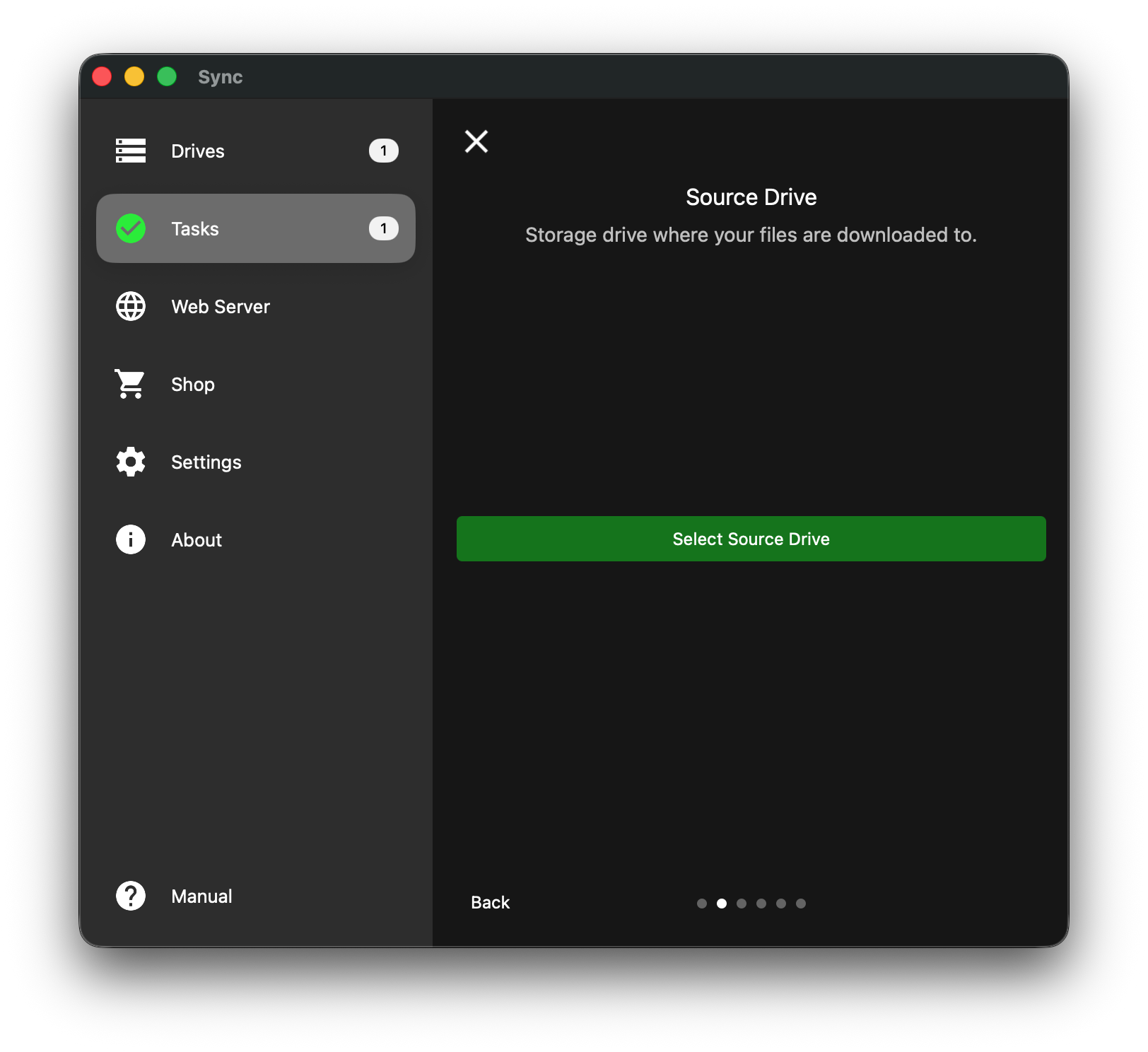
Prikaz: Slika 3
Korak 4: izaberite konkretan folder
- Pojaviće se sistemski prozor za izbor fajlova.
- Idite do foldera koji želite da sinhronizujete.
- Izaberite folder i kliknite na Otvori/Sačuvaj.
Korak 5: podesite odredišni disk
- Aplikacija će sada zatražiti Odredišni disk (gde želite da fajlovi idu).
- Kliknite na zeleno dugme Izaberi odredišni disk.
- Izaberite svoje povezano skladište u oblaku (npr. Dropbox) sa liste koja se pojavi.

Prikaz: Slika 5
Korak 6: izaberite folder na odredišnom disku
- Idite do foldera u koji želite da sinhronizujete.
- Izaberite folder i kliknite na Otvori/Sačuvaj.
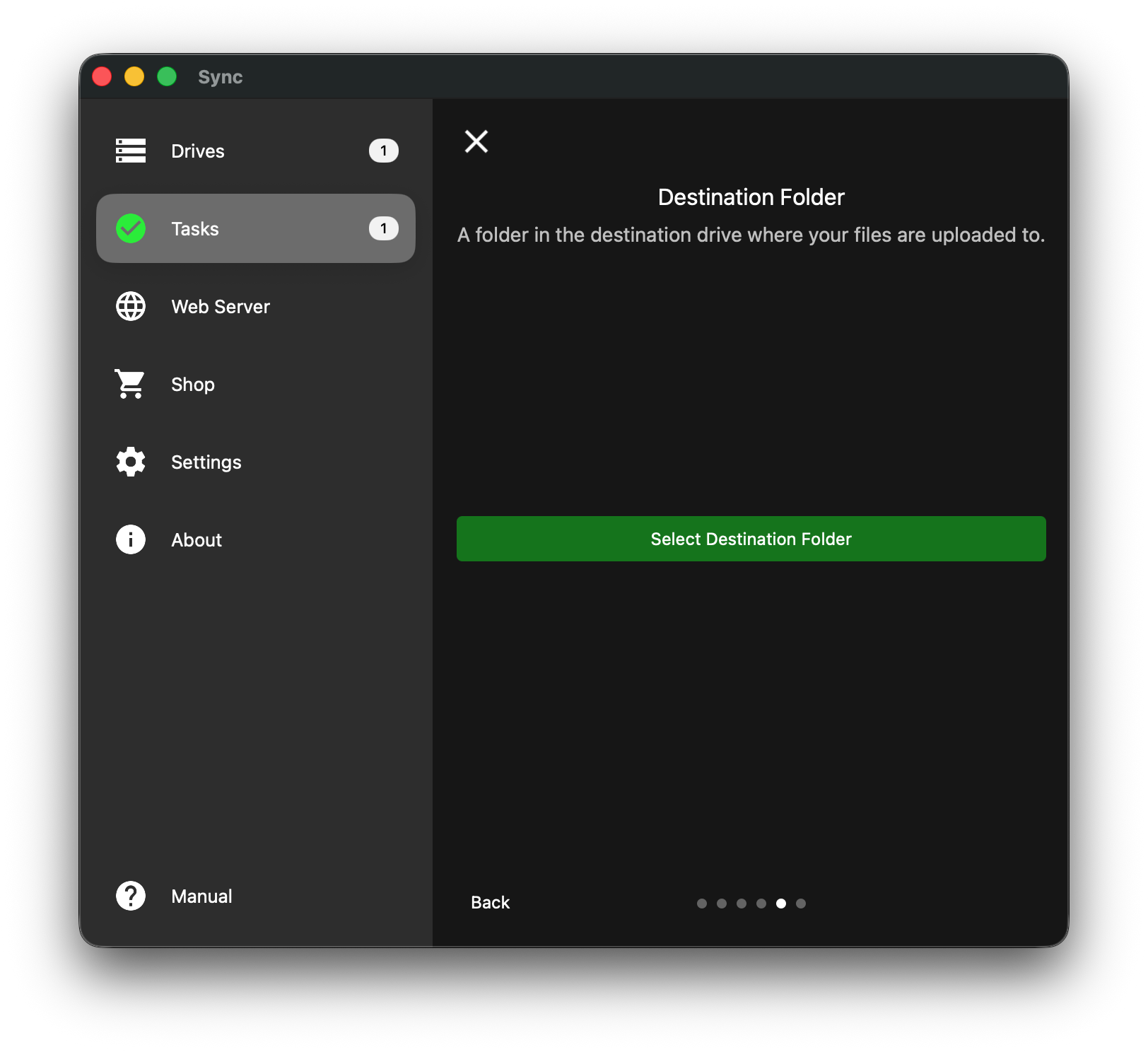
Prikaz: Slika 6
Korak 7: pregledajte i sačuvajte
- Pregledajte ekran Pregled zadatka da biste se uverili da su putanje tačne.
- Izvor: treba da prikazuje vašu lokalnu putanju (npr. /Users/username/Downloads).
- Odredište: treba da prikazuje vašu putanju u oblaku (npr. Dropbox Drive /Backup).
- Kliknite na zeleno dugme Sačuvaj pri dnu ekrana.
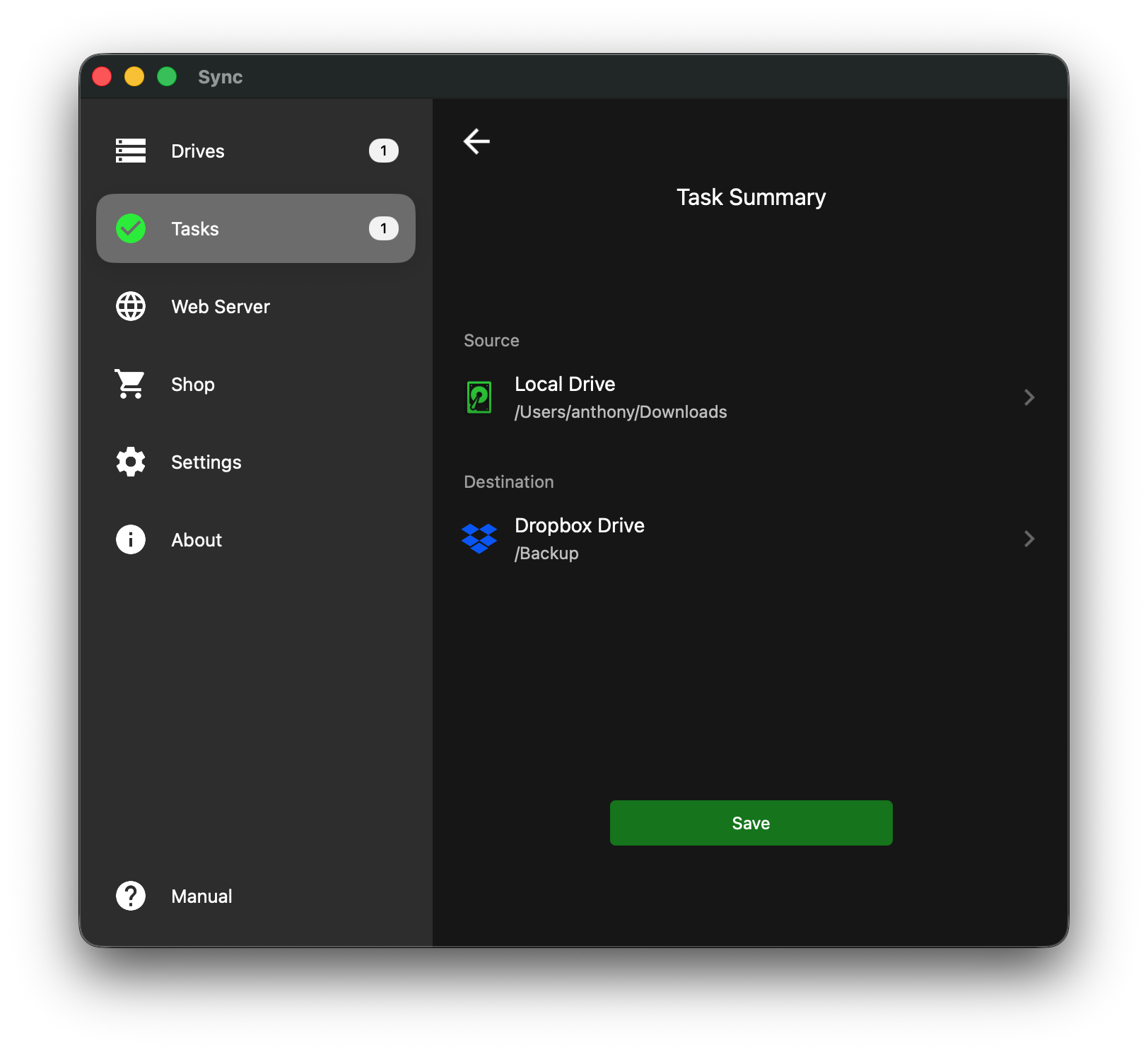
Prikaz: Slika 7
Korak 8: pokrenite zadatak
- Pojaviće se prozor za potvrdu: „Želite li da pokrenete ovaj zadatak?“
- Kliknite na Da da biste odmah pokrenuli sinhronizaciju.
- Ako kliknete na „Da“, zadatak će biti sačuvan i odmah pokrenut.
- Ako kliknete na „Ne“, zadatak će biti sačuvan, ali će ostati u pripravnosti dok ga ručno ne pokrenete.
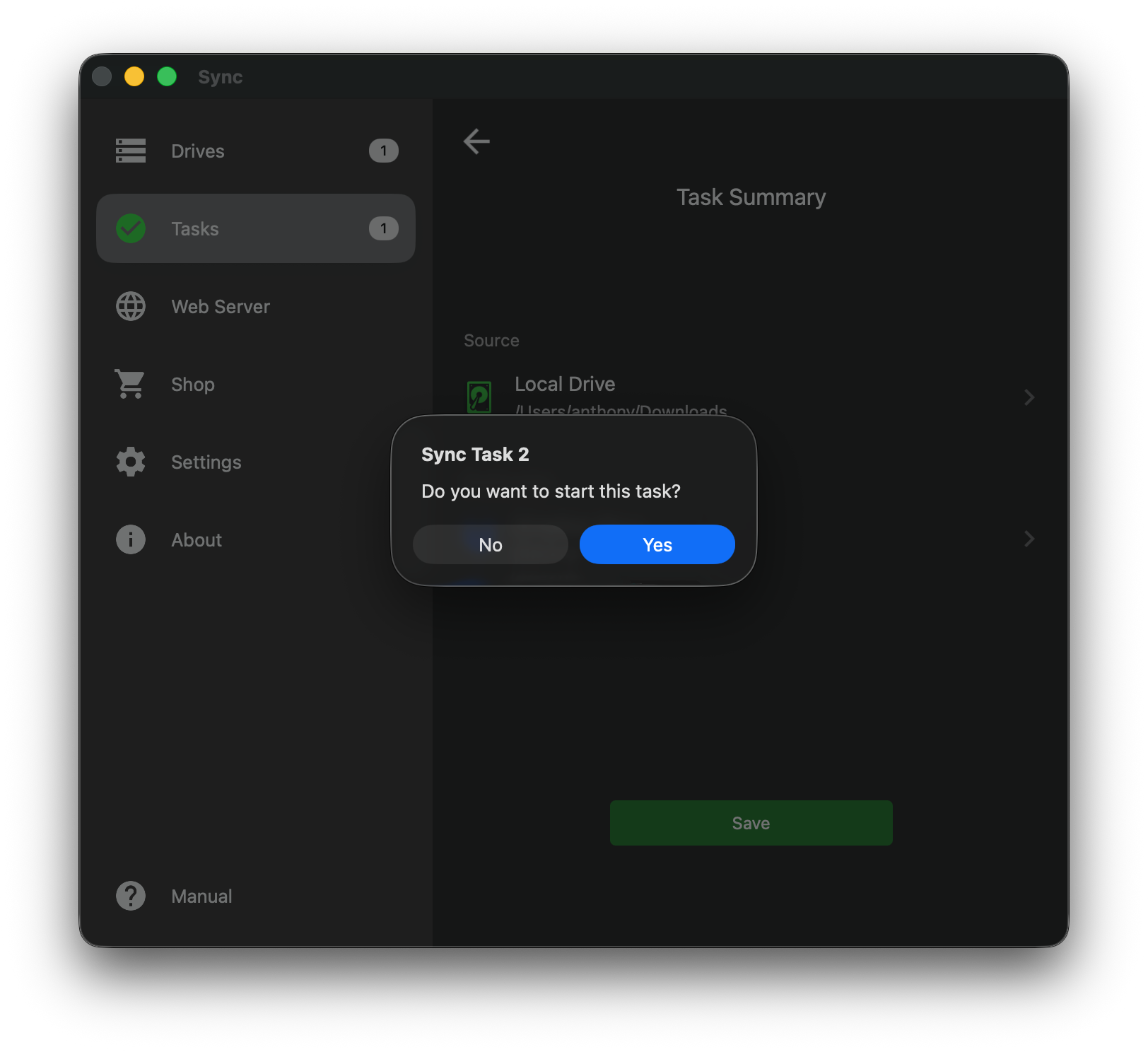
Prikaz: Slika 8
Korak 9: pokretanje zadatka sa drugom operacijom
Vaš zadatak je sačuvan, tako da ga nikada više ne morate podešavati. Da biste ga pokrenuli kasnije, otvorite ga sa liste Zadaci. Dve kontrole nalaze se u gornjem desnom uglu ekrana zadatka:
- Play (▶) – pokreće zadatak odmah u režimu koji ste izabrali u Koraku 2. To se nikada ne menja.
- More (⋮) – otvara meni zadatka: Run (Pokreni), Reload (Ponovo učitaj), Add Source (Dodaj izvor), Rename (Preimenuj), Logs (Evidencija).
Da biste pokrenuli drugu operaciju, izaberite ⋮ → Run i odaberite jednu od pet:
- Potpuna sinhronizacija – dvosmerna; čini obe lokacije identičnim i preslikava brisanja
- Rezervno kopiranje – šalje sve sa izvora na disk
- Vraćanje – preuzima sve sa diska na izvor
- Sinhronizovano rezervno kopiranje – šalje samo fajlove koji su se promenili od poslednjeg pokretanja
- Sinhronizovano vraćanje – preuzima samo fajlove koji su se promenili
Izbor operacije odmah pokreće zadatak, pa se najpre uverite da je odredišni disk povezan. Opcija Run važi samo za to pokretanje; dugme Play sledeći put i dalje koristi prvobitni režim zadatka.
Zadatak zatim pre bilo kakvog prenosa skenira obe strane i prikazuje ekran statistike zadatka sa onim što je pronašao – uključujući izbor zadržavanja (zadrži lokalno, zadrži udaljeno ili zadrži oba) tamo gde se dve strane ne slažu. Drugi ekran sa statistikom pojavljuje se kada se pokretanje završi. Ako nema fajlova za obradu, nijedan ekran se ne pojavljuje i zadatak se jednostavno završava.
Ove ekrane možete isključiti u Podešavanja → Statistika zadatka. Obratite pažnju šta to još radi: kada je Statistika zadatka isključena, brisanja su onemogućena – nijedna operacija neće uklanjati fajlove ni sa jedne strane. Ostavite je uključenu ako želite da Sync zaista održava dve lokacije identičnim; isključite je ako biste radije da se nikada ništa ne obriše.
Najčešća upotreba ovoga je brza dopuna: pokrenite Rezervno kopiranje jednom za prvu potpunu kopiju, a zatim od tada nadalje koristite Sinhronizovano rezervno kopiranje kako bi se prenosili samo novi i promenjeni fajlovi.
Dodavanje još foldera: zadatak može da sadrži više izvora, ali jedan odredišni disk. Koristite ⋮ → Add Source (Dodaj izvor) da biste uključili još jedan folder u isti zadatak umesto da kreirate drugi zadatak.
Provera šta se dogodilo: ekran statistike zadatka prikazuje šta je preneto i eventualne greške, a detalji zadatka prikazuju broj grešaka. Opcija ⋮ → Logs (Evidencija) prikazuje i prenose i greške.
Da li se zadaci pokreću po rasporedu?
Ne još. Sync ne pokreće zadatke automatski niti u pozadini, pa svako pokretanje započinjete vi sa ekrana zadatka. Pošto je zadatak sačuvan, dopuna su tri dodira: otvorite zadatak, ⋮, Sinhronizovano rezervno kopiranje.