
Dropbox i Google Drive su dva najpopularnija servisa za skladištenje u oblaku na planeti, a nijedan od njih nema pojma da onaj drugi postoji. Ni u jednoj aplikaciji ne postoji podešavanje za sinhronizaciju foldera sa jednog servisa na drugi – ako ste ga tražili, zato ga niste pronašli. Evo kako da danas zaista prebacite fajlove sa Dropboxa na Google Drive (ili obrnuto) i šta vam je za to potrebno.
Zašto Dropbox i Google Drive ne komuniciraju međusobno
Dropbox i Google Drive su konkurenti, a ne partneri, pa to što nisu povezani nije propust – nijedan nema poslovni razlog da gradi most ka onom drugom. Svaki očekuje da sve radite isključivo u njegovoj aplikaciji: otpremite fajlove kroz interfejs Dropboxa i oni ostaju na Dropboxu; otpremite ih kroz interfejs servisa Google Drive i oni ostaju tamo. Prebacivanje nečega sa jednog na drugi servis znači preuzimanje iz jednog i otpremanje u drugi, ručno, fajl po fajl ili folder po folder – a upravo taj zamorni deo Sync je napravljen da automatizuje.
Način u dva koraka za prebacivanje fajlova sa Dropboxa na Google Drive
Pošto ne postoji direktna veza između oblaka, Sync koristi jedan folder na vašem uređaju kao usputnu stanicu. Dva zadatka podešavate jednom: zadatak Vraćanje koji preuzima fajlove sa Dropboxa i zadatak Rezervno kopiranje koji ih šalje na Google Drive.
Korak 1: povežite Dropbox i Google Drive
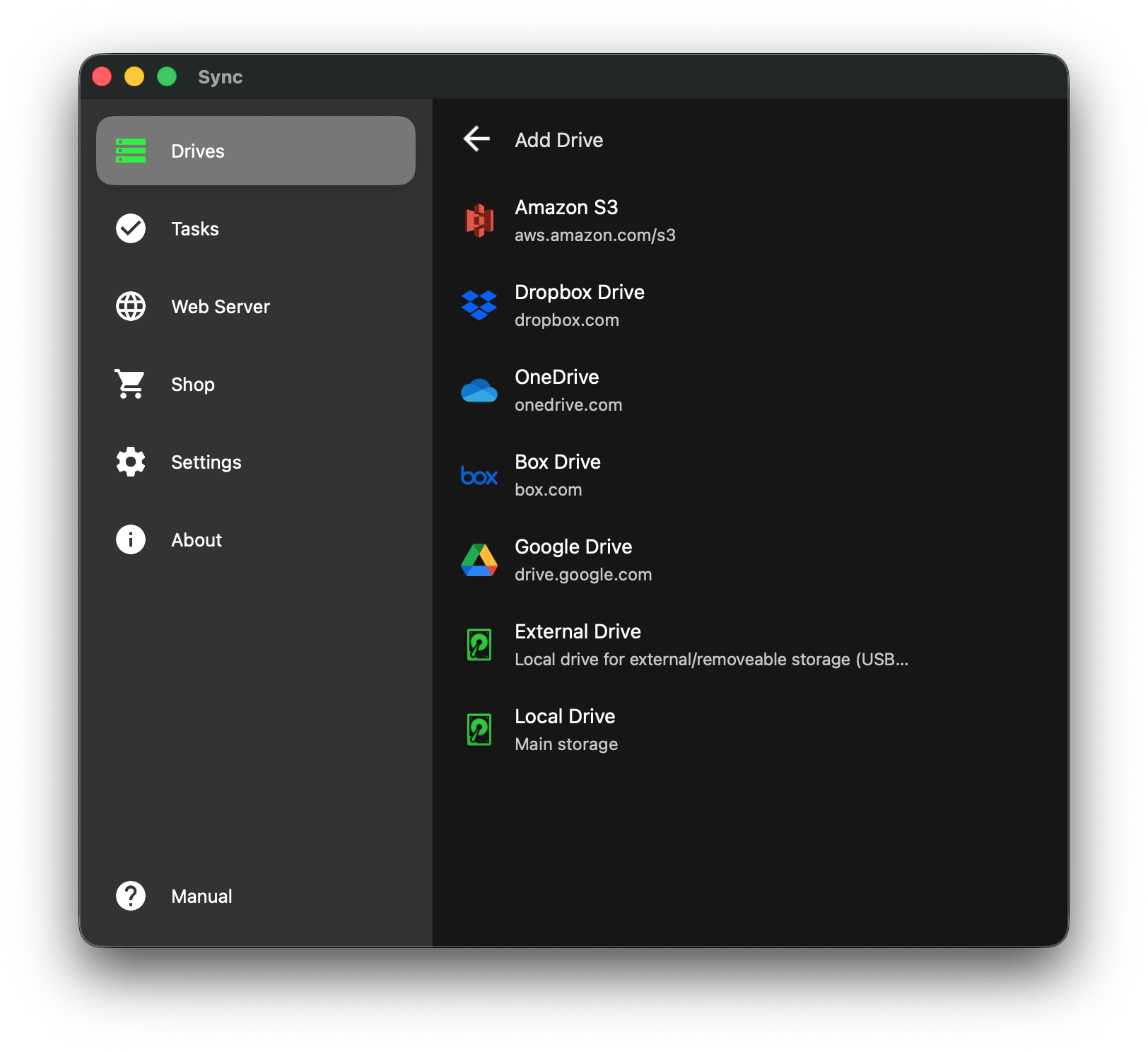
Na kartici Diskovi, dodirnite +, izaberite Dropbox i prijavite se. Isto uradite i za Google Drive. Da bi oba bila povezana istovremeno, potrebna vam je pretplata na Sync ili doživotna kupovina, jer besplatna verzija pokriva jedan disk.
Korak 2: napravite folder za prebacivanje
Napravite prazan folder na svom uređaju, na primer Prebacivanje sa Dropboxa u folderu Preuzimanja. Oba zadatka će ga koristiti, pa proverite da li uređaj ima dovoljno slobodnog prostora za sve što prebacujete.
Korak 3: napravite zadatak Vraćanje za Dropbox
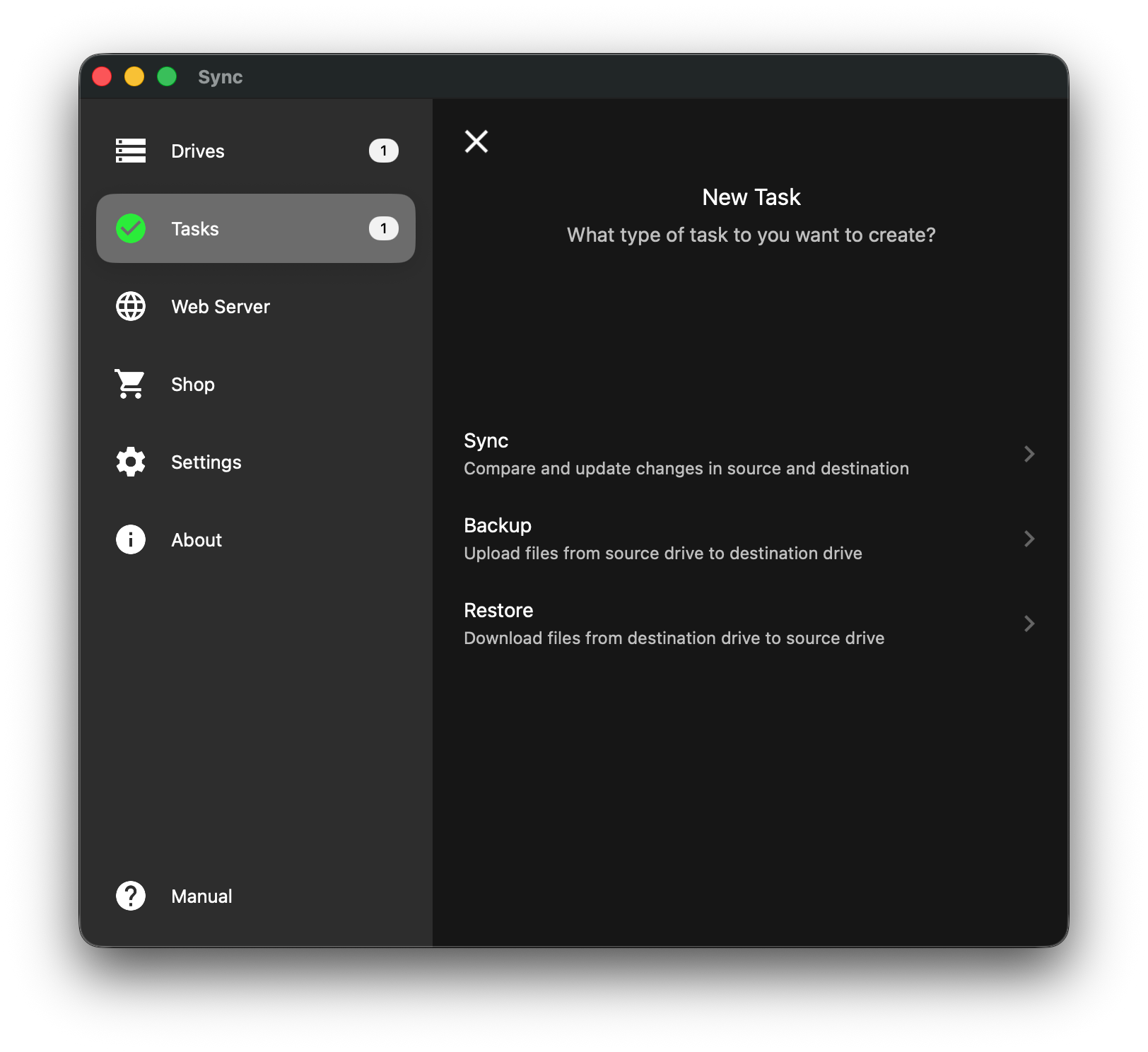
Na kartici Zadaci, dodirnite + i izaberite Vraćanje.
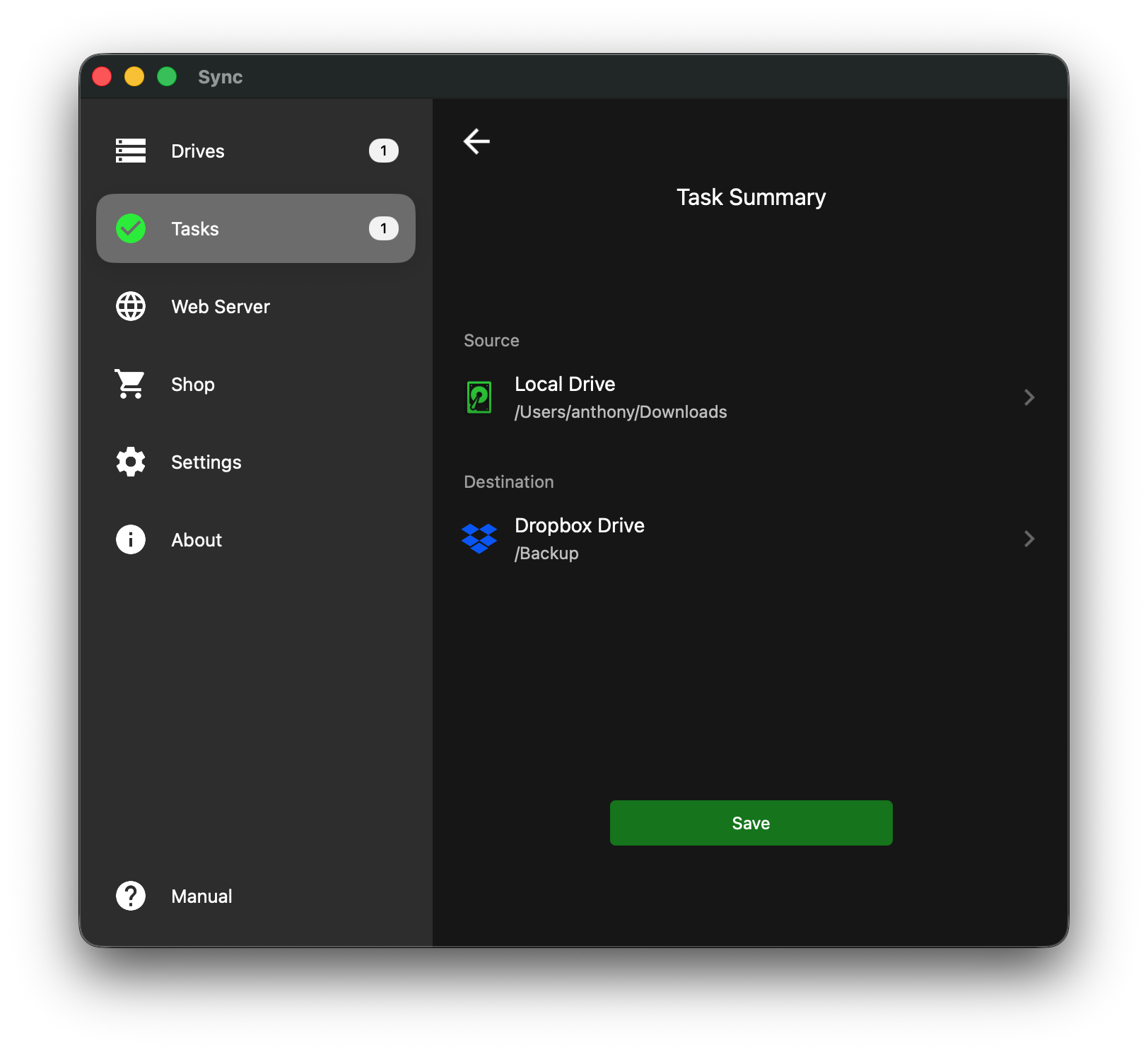
Za izvor izaberite lokalno skladište svog uređaja i folder iz koraka 2. Za odredišni disk izaberite Dropbox i folder koji želite da prebacite: u zadatku Vraćanje, to je disk sa kog fajlovi dolaze. Proverite pregled i sačuvajte zadatak.
Korak 4: pokrenite ga i proverite fajlove
Kada vas Sync pita da li želite da pokrenete zadatak, izaberite Da. Kada se završi, otvorite folder iz koraka 2 i uverite se da je sve stiglo.
Korak 5: napravite zadatak Rezervno kopiranje za Google Drive
Vratite se na karticu Zadaci, dodirnite + i izaberite Rezervno kopiranje. Za izvor izaberite isti folder na svom uređaju. Za odredišni disk izaberite Google Drive i folder u kom fajlovi treba da završe. Sačuvajte zadatak i pokrenite ga. Rezervno kopiranje samo dodaje i ažurira fajlove na servisu Google Drive i nikada tamo ništa ne briše.
Korak 6: proverite Google Drive, pa počistite višak
Otvorite Google Drive i potvrdite da su fajlovi tamo. Ništa na Dropboxu nije promenjeno, pa originale sami obrišite tek kada budete sigurni da je sve na mestu, a lokalni folder uklonite ako želite da vratite prostor. Ako kasnije na Dropbox stigne još fajlova, pokrenite ta dva zadatka ponovo: izaberite Sinhronizovano vraćanje, a zatim Sinhronizovano rezervno kopiranje iz menija ⋮ svakog zadatka kako biste prebacili samo ono što se promenilo.
Šta svaka operacija radi pročitajte u članku 5 režima sinhronizacije – objašnjenje: koji da izaberete?.
U obrnutom smeru: sa servisa Google Drive na Dropbox
Isti metod, obrnutim redosledom. Vraćanje preuzima fajlove sa servisa Google Drive na vaš uređaj, a zatim ih Rezervno kopiranje šalje sa uređaja na Dropbox. Bez obzira na to koji je disk izvor, obrazac se ne menja – prvo preuzimanje, pa otpremanje.
Da li je ovo zaista veliko prebacivanje? Procenite obim
Za lični folder sa fotografijama, dokumentima ili manjom arhivom projekata, metod Vraćanje pa Rezervno kopiranje je sasvim odgovarajući – podesite dva zadatka jednom, pokrenite ih i gotovi ste. Ono gde počinje da se napreže jeste selidba celog naloga: desetine hiljada fajlova ili Dropbox koji koristite već deceniju i želite potpuno da ga ispraznite. Sync nije napravljen za taj obim, kao ni ručno kliktanje kroz aplikaciju na telefonu. Za migraciju te veličine, namenski alat iz komandne linije napravljen za masovni prenos – rclone je poznata opcija otvorenog koda – preneće sve brže i neće usput provlačiti sve podatke kroz skladište jednog uređaja. Procenite u kojoj ste situaciji pre nego što izaberete alat.
Koliko košta
Dodavanje jednog diska u Sync – samo Dropboxa ili samo servisa Google Drive – besplatno je, sa oglasima. Prebacivanje fajlova između njih podrazumeva da su oba diska povezana istovremeno, i tu se besplatna verzija završava: za to je potrebna pretplata na Sync ili jednokratna doživotna kupovina, šta god vam više odgovara. Bilo koja od ovih opcija otključava neograničen broj diskova, ne samo ova dva, uz podršku za USB/eksterne diskove i ugrađeni Wi-Fi veb-server. Nema posebne naknade po disku – jedan prelazak na Pro otvara sve odjednom.
Preuzmite Sync
Preuzmite Sync za iPhone i iPad, Android, Mac ili Windows. Ako je prebacivanje sa Dropboxa na Google Drive samo deo većeg sređivanja, naš vodič za sinhronizaciju fajlova na Google Drive, Dropbox i druge servise objašnjava kako da povežete sve diskove koje Sync podržava iz jedne aplikacije.



