מה זה כונן?
מדריך זה מגדיר את המושג כונן באפליקציית Sync, ומסביר את תפקידו כנקודת חיבור הן לאחסון מקומי והן לאחסון בענן.
במחשוב, כונן הוא כל מקום שמאחסן את הקבצים שלכם: האחסון המובנה של המחשב או הטלפון שלכם, כונן USB או כונן קשיח חיצוני, או שטח מקוון בשירות ענן כגון Google Drive או Dropbox.
בהקשר של אפליקציית Sync, כונן משמש כנקודת החיבור הבסיסית לנתונים שלכם. הוא מייצג כל מיקום אחסון – בין אם פיזי ובין אם דיגיטלי – שבו הקבצים שלכם שמורים, נגישים או מועברים אליו.
חשבו על כונן כעל "מכל" שאליו האפליקציה מתחברת. לאחר שכונן נוסף, תוכלו להשתמש בו כמקור (להעתקת קבצים ממנו) או כיעד (להעתקת קבצים אליו) במשימות ה-Sync שלכם.
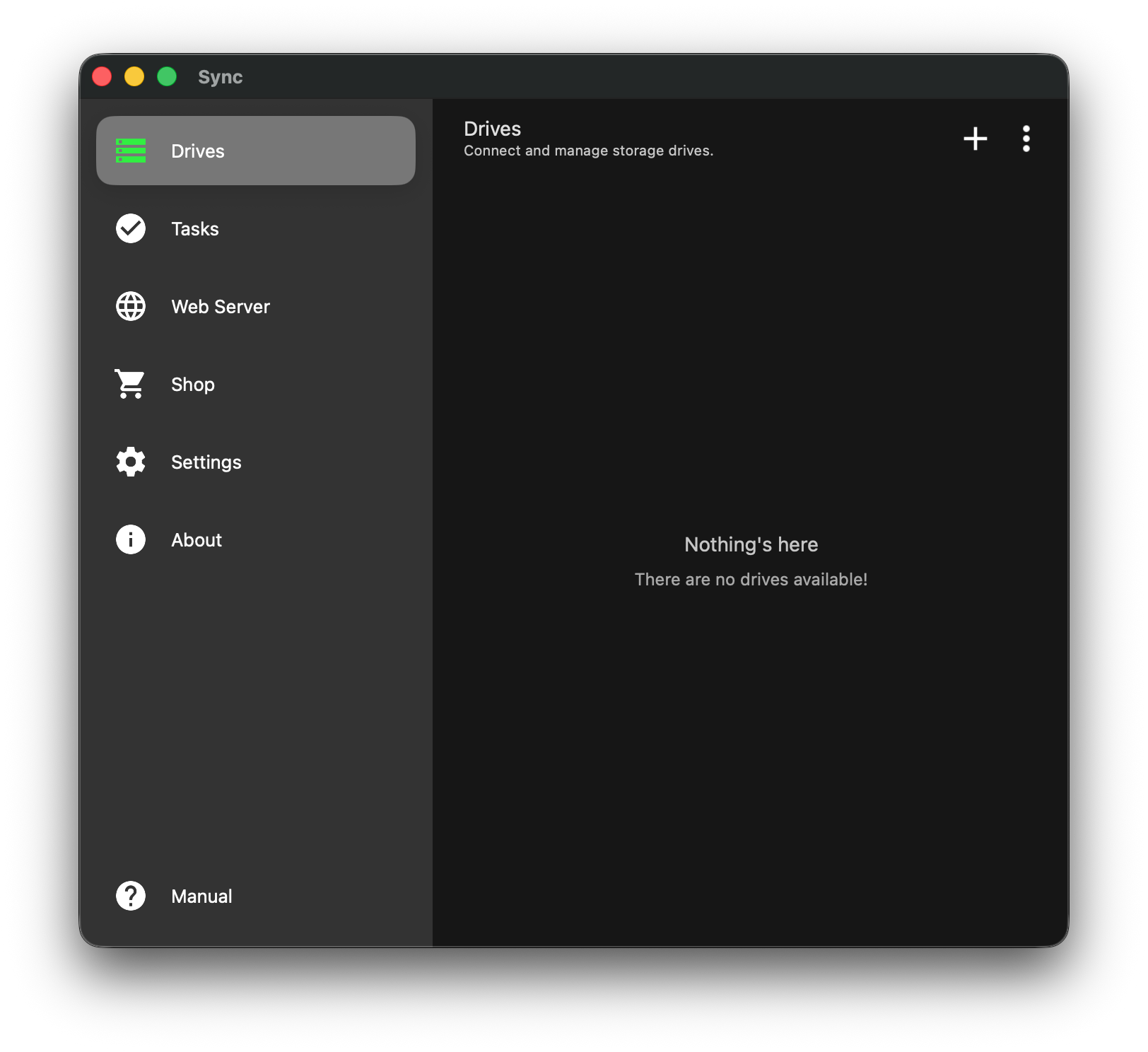
הפניה: רשימת כוננים
סוגי כוננים
אפליקציית Sync מאפשרת לכם להתחבר למגוון מערכות אחסון. אלה מסווגות לאחסון מקומי ולאחסון בענן:
שירותי אחסון בענן
אלה מאפשרים לכם להתחבר ישירות לחשבונות המקוונים שלכם.
- Amazon S3: לאחסון אובייקטים ברמה ארגונית.
- Dropbox: מתחבר למערכת הקבצים של חשבון ה-Dropbox האישי או העסקי שלכם.
- Box: מתחבר לאחסון הענן של Box.
- Microsoft OneDrive: מתחבר לאחסון של חשבון ה-Microsoft שלכם.
- Google Drive: מתחבר לאחסון הענן של Google.
יחידות אחסון מקומי
אלה מאפשרות לכם לגשת לקבצים הנמצאים פיזית במכשיר שלכם.
- "Local Drive" (כונן מקומי): מייצג את הכונן הקשיח הפנימי הראשי של המחשב או הטלפון שלכם.
- "External Drive" (כונן חיצוני): (USB) מאפשר לכם להתחבר לאמצעי אחסון נשלפים כמו כונני USB או כוננים קשיחים חיצוניים.
- "Private Drive" (כונן פרטי): שטח אחסון מבודד בתוך האפליקציה (זמין ב-Android וב-iOS).
איך להוסיף כונן חדש
כדי להתחיל לסנכרן קבצים, עליכם להוסיף קודם לפחות כונן אחד.
-
נווטו אל "Drives" (כוננים): לחצו על לשונית "Drives" בסרגל הצד השמאלי.
-
הוספת כונן: לחצו על סמל "Plus (+)" (פלוס +) הנמצא בפינה הימנית העליונה של החלון (ראו רשימת כוננים).
-
בחירת ספק: יופיע תפריט המציג את כל השירותים הנתמכים (ראו תפריט בחירת כונן). לחצו על השירות שברצונכם להוסיף.
הערה:
- עבור שירותי ענן כמו Dropbox, Box, OneDrive או Google Drive, תופנו לחלון התחברות כדי לאמת את החשבון שלכם.
- עבור AWS S3, תופנו לעמוד שבו תזינו את מפתח הגישה, המפתח הסודי, שם ה-Bucket ואזור ה-Bucket שלכם.
כוננים נתמכים
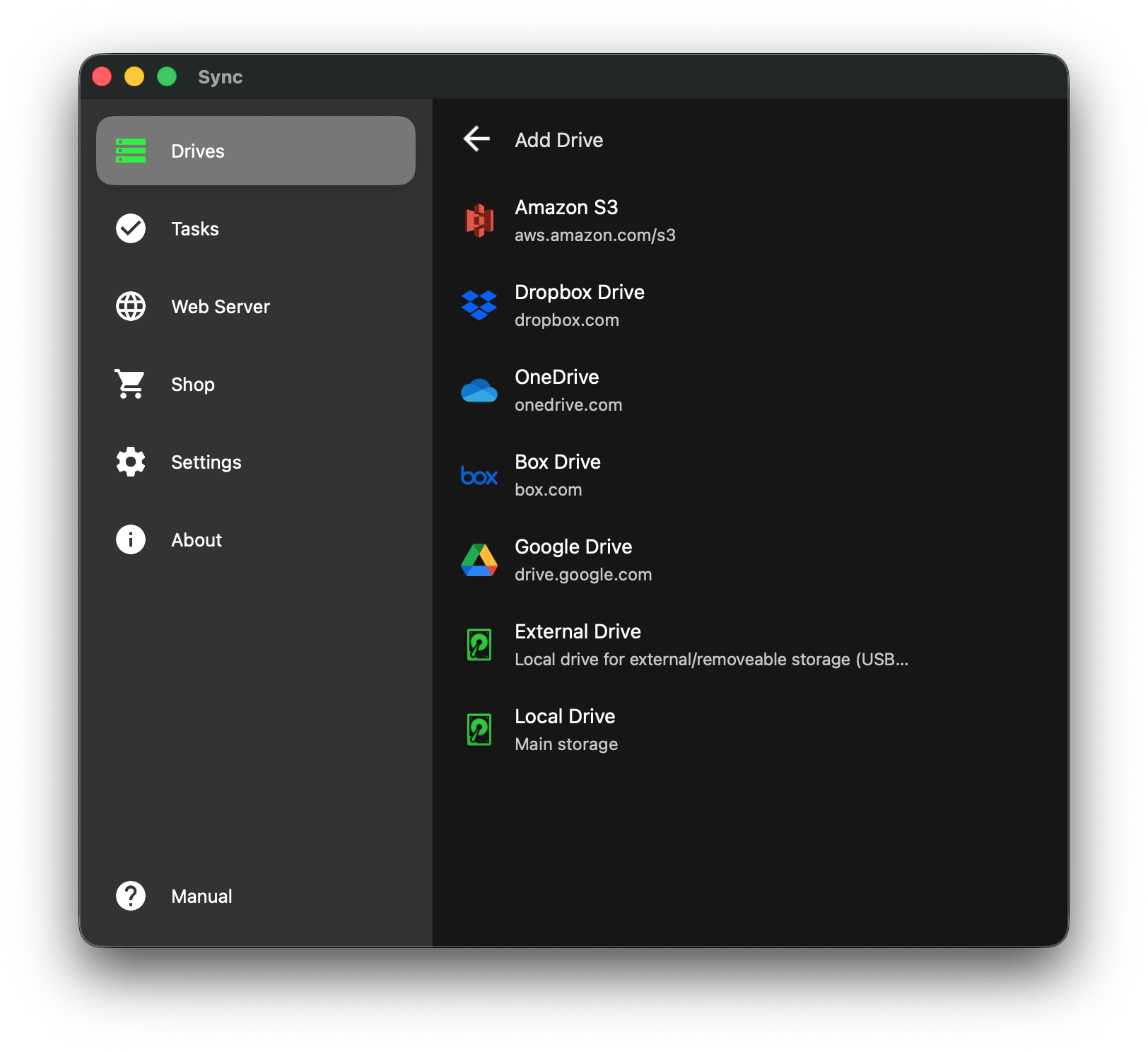
הפניה: תפריט בחירת כונן
ניהול הכוננים שלכם
לאחר שכונן נוסף, הוא יופיע ברשימת הכוננים הראשית שלכם (כפי שניתן לראות בתצוגת רשימת הכוננים). תוכלו לנהל חיבורים אלה בכל עת.
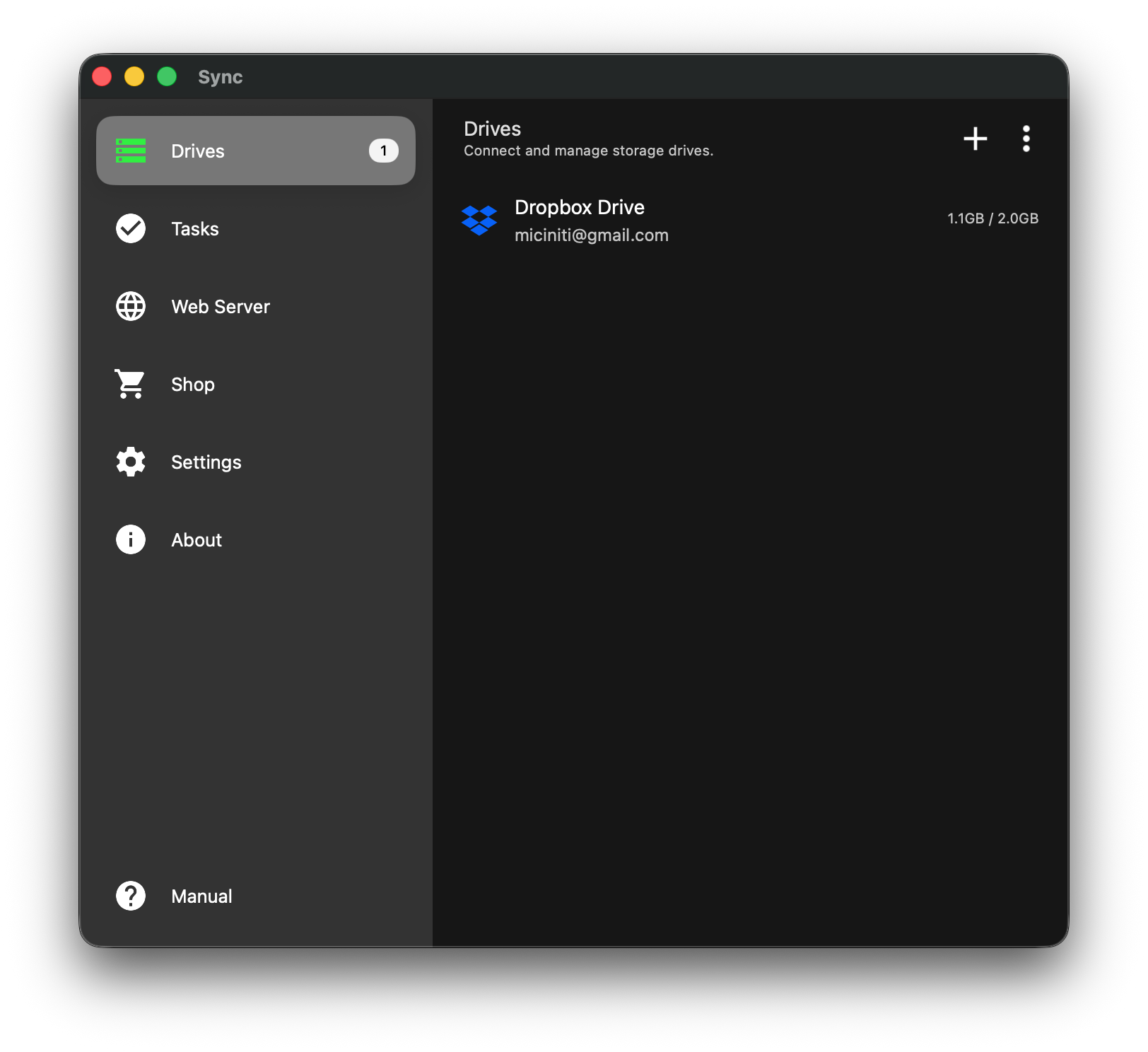
הפניה: תצוגת רשימת הכוננים
אפשרויות כונן
בלחיצה על שלוש הנקודות (סמל התפריט) לצד כונן מחובר, או בתוך פרטי הכונן, תוכלו לגשת לאפשרויות הניהול (ראו תפריט ההקשר של הכונן):
- "Refresh" (רענון): טוען מחדש את רשימת הקבצים כדי לבדוק שינויים שבוצעו לאחרונה מחוץ לאפליקציה.
- "Authenticate" (אימות): מחבר מחדש את החשבון שלכם אם אסימון ההתחברות פג תוקף או אם החיבור אבד.
- "Rename" (שינוי שם): תנו לכונן שלכם כינוי מותאם אישית (למשל, שינוי "Dropbox Drive" ל"Work Dropbox") כדי להקל על הזיהוי שלו.
- "Remove" (הסרה): מנתק את הכונן מהאפליקציה. הערה: פעולה זו אינה מוחקת את הקבצים שבתוך הכונן; היא רק מנתקת את החיבור לאפליקציית Sync.
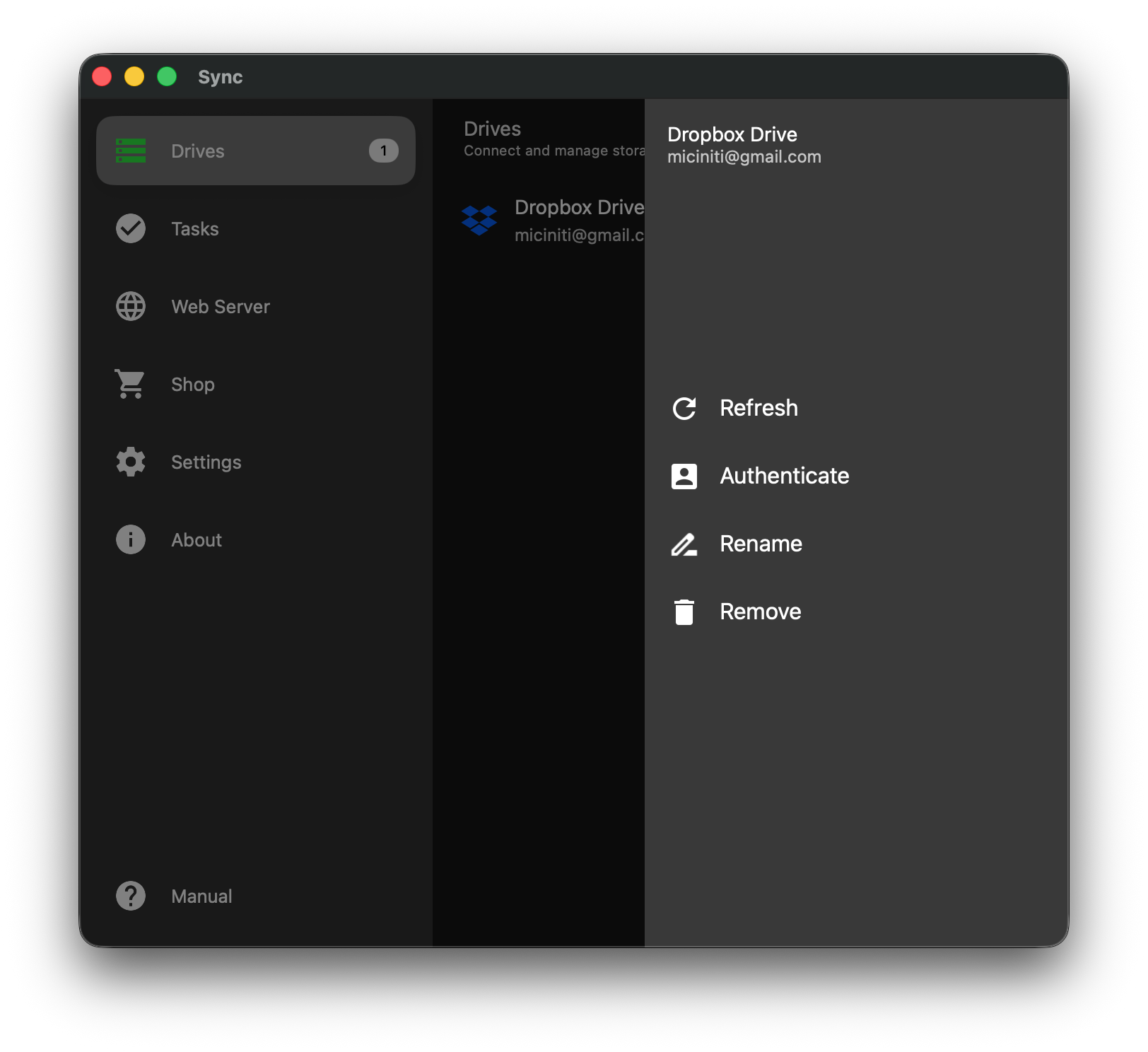
הפניה: תפריט ההקשר של הכונן
צפייה וניהול תכנים
תוכלו גם לפתוח כל כונן מחובר כדי לצפות בתוכנו ולנהל אותו ישירות, כשהוא מתפקד כמנהל קבצים. בלחיצה על שם הכונן ברשימה, תראו את היררכיית הקבצים שלכם.
מתצוגה זו תוכלו לבצע את הפעולות הבאות:
- "Browse" (עיון): נווטו בין התיקיות והקבצים שלכם.
- "Upload" (העלאה): לחצו על סמל ההעלאה כדי להוסיף קבצים ידנית לכונן זה.
- "Download" (הורדה): לחצו כדי להוריד את הקובץ הנבחר.
- "New Folder" (תיקייה חדשה): צרו תיקיות חדשות כדי לארגן את הנתונים שלכם.
- ניהול פריטים: בחרו קבצים או תיקיות מסוימים כדי לבצע "Rename" או "Delete" (מחיקה).
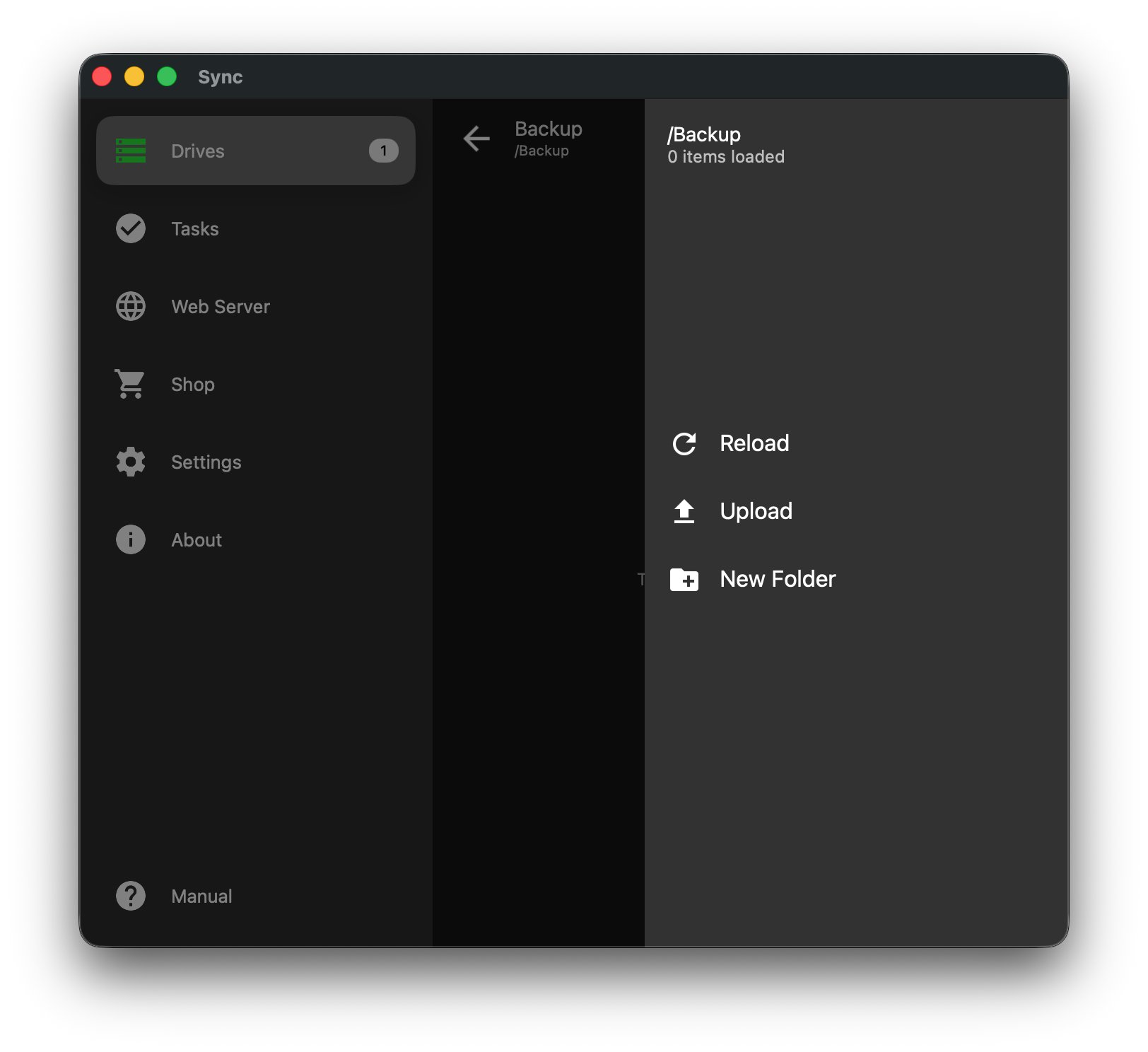
הפניה: תפריט ההקשר של דפדפן הכונן