איך ליצור משימת סנכרון
מדריך זה מפרט צעד אחר צעד את התהליך ליצירת משימת סנכרון קבצים בין האחסון המקומי שלכם לבין כונן אחר (אחסון חיצוני או מרוחק) באמצעות אפליקציית Sync.
דרישות מוקדמות
- ודאו שחשבון הענן הרצוי שלכם (למשל, Dropbox, Google Drive) כבר מקושר באזור "Drives" (כוננים) של האפליקציה.
- ודאו שלאפליקציה יש הרשאת גישה למערכת הקבצים המקומית שלכם.
שלב 1: התחלת משימה חדשה
- פתחו את אפליקציית Sync.
- עברו ללשונית "Tasks" (משימות) בסרגל הצד השמאלי.
- לחצו על סמל "Plus (+)" (פלוס +) הנמצא בפינה הימנית העליונה של החלון.
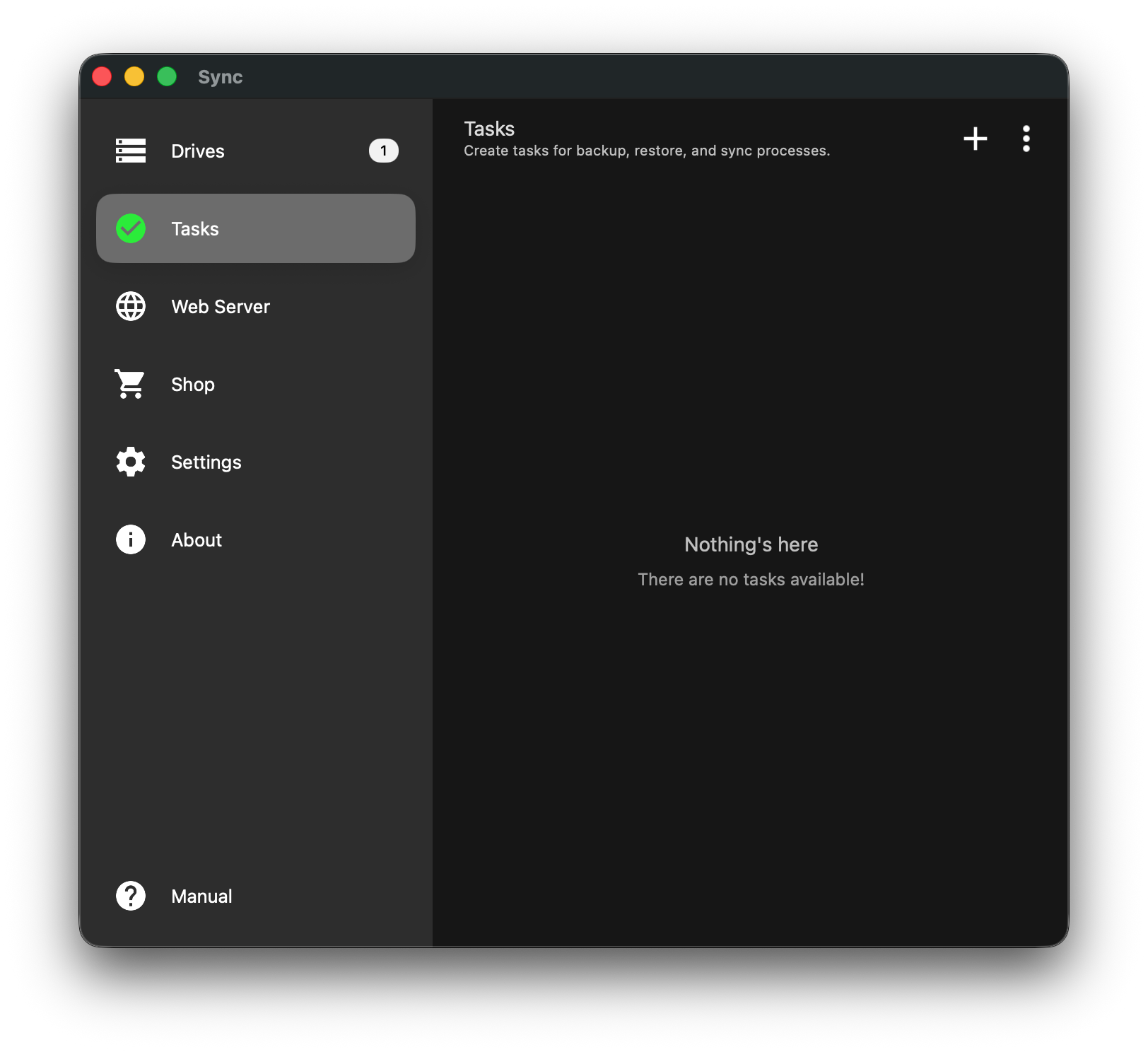
הפניה: תמונה 1
שלב 2: בחירת סוג המשימה
יוצגו בפניכם שלוש אפשרויות. במדריך זה ניצור סנכרון דו-כיווני.
- "Sync" (סנכרון): משווה ומעדכן שינויים הן במקור והן ביעד. (בחרו באפשרות זו).
- "Backup" (גיבוי): העברה חד-כיוונית. מעלה קבצים מהמקור ליעד.
- "Restore" (שחזור): העברה חד-כיוונית. מוריד קבצים מהיעד למקור.
בחירה זו אינה קבועה. היא קובעת את מצב ברירת המחדל של המשימה – המצב שכפתור ההפעלה יריץ תמיד. מרגע שהמשימה קיימת תוכלו להפעיל אותה ככל אחת מחמש הפעולות, כולל גיבוי בסנכרון ("Backup Sync") ושחזור בסנכרון ("Restore Sync") המעבירות רק קבצים שהשתנו. ראו שלב 9 להלן ואת "סנכרון, גיבוי או שחזור: בחירת פעולת המשימה הנכונה".
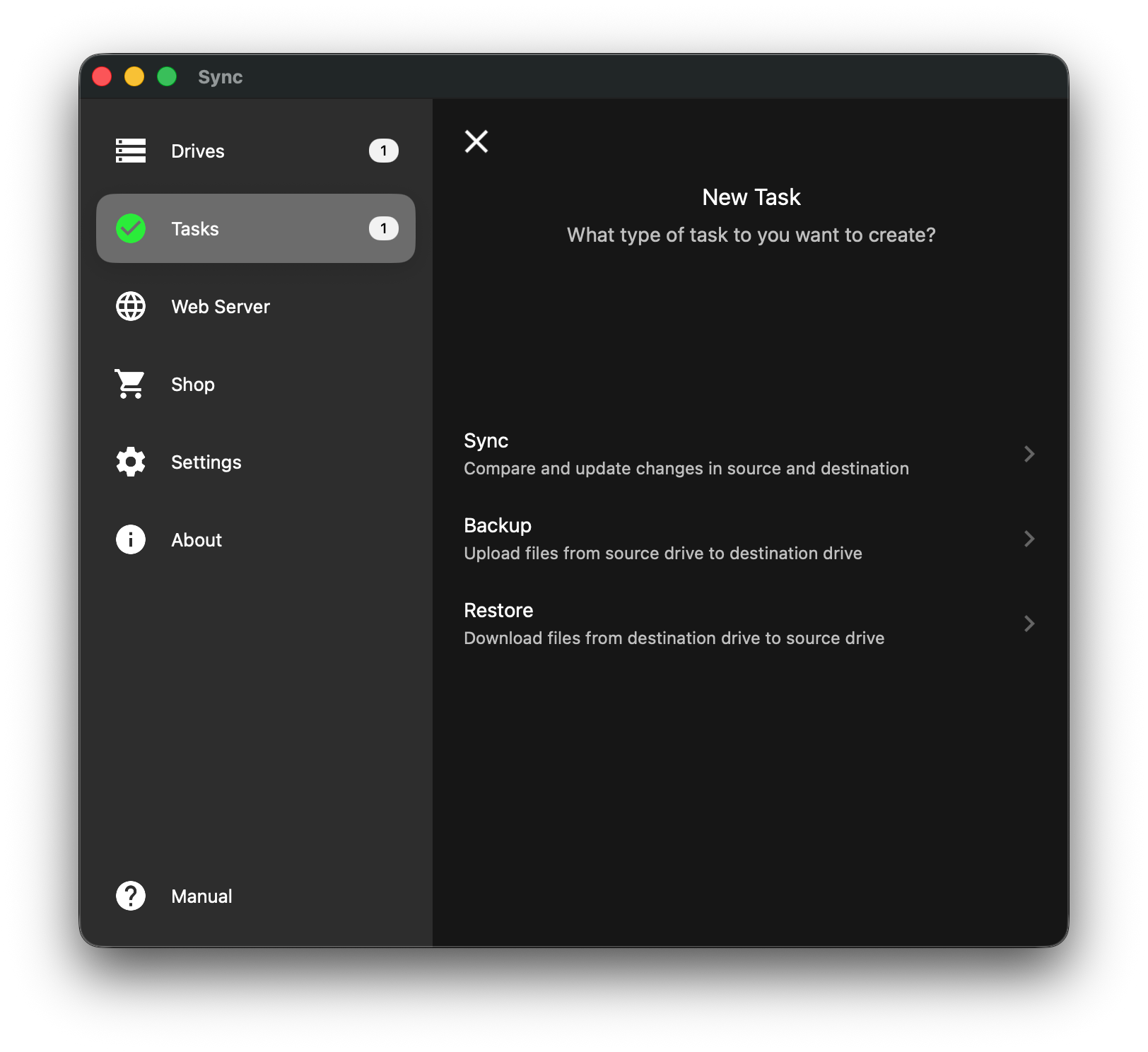
הפניה: תמונה 2
שלב 3: הגדרת כונן המקור
- האפליקציה תבקש את כונן המקור (המקום שבו הקבצים שלכם נמצאים כעת).
- לחצו על הכפתור הירוק "Select Source Drive" (בחירת כונן מקור).
- מהתפריט הנשלף, בחרו "Local Drive" (כונן מקומי) כדי לבחור תיקייה במחשב שלכם.
- הערה: שימוש בכונן USB חיצוני כמקור עשוי לדרוש שדרוג ל-Pro.
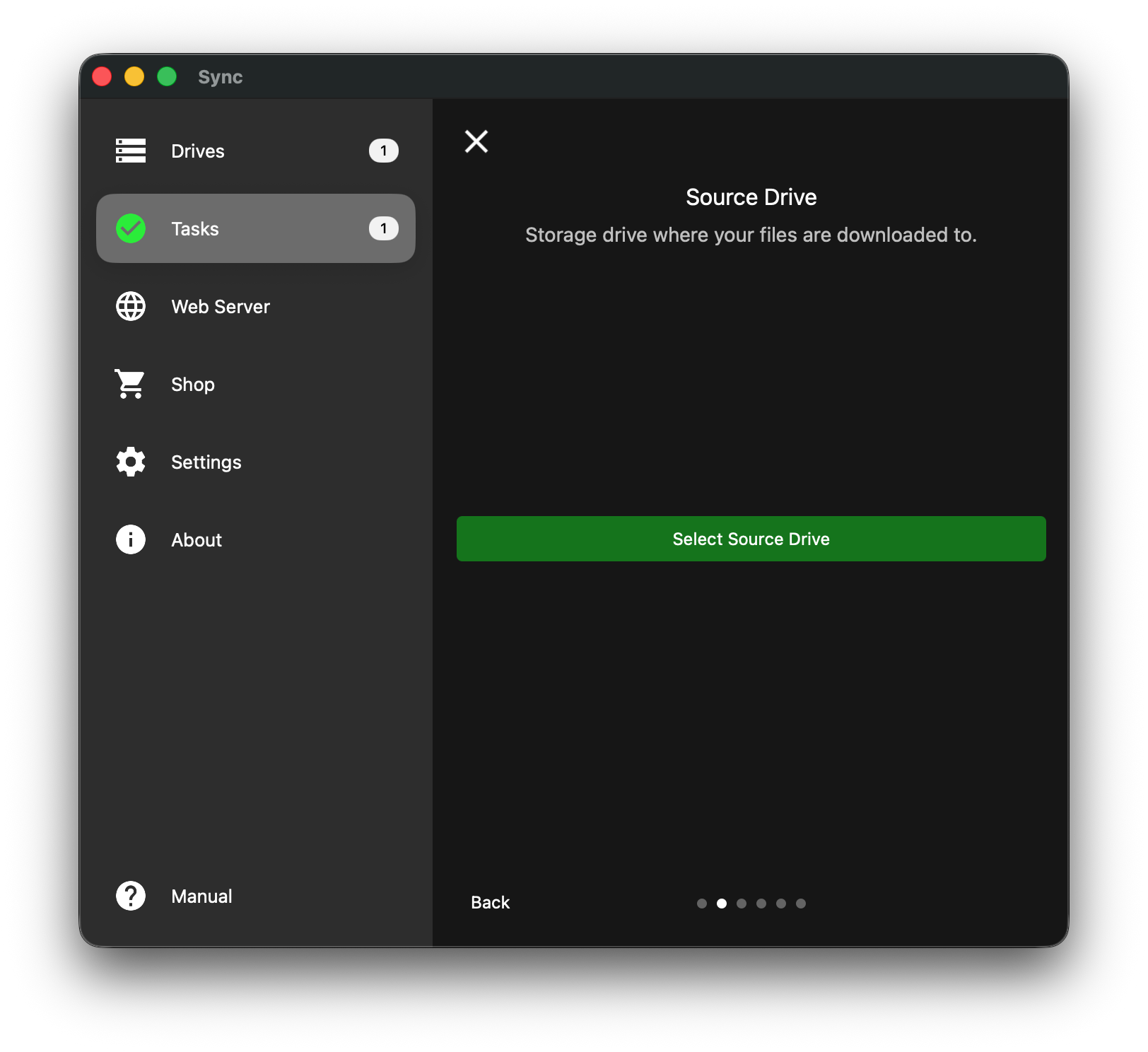
הפניה: תמונה 3
שלב 4: בחירת התיקייה הספציפית
- ייפתח חלון בחירת קבצים של המערכת.
- נווטו אל התיקייה שברצונכם לסנכרן.
- בחרו את התיקייה ולחצו על "Open/Save" (פתיחה/שמירה).
שלב 5: הגדרת כונן היעד
- האפליקציה תבקש כעת את כונן היעד (המקום שאליו תרצו שהקבצים יעברו).
- לחצו על הכפתור הירוק "Select Destination Drive" (בחירת כונן יעד).
- בחרו את אחסון הענן המחובר שלכם (למשל, Dropbox) מהרשימה שמופיעה.

הפניה: תמונה 5
שלב 6: בחירת תיקייה בכונן היעד
- נווטו אל התיקייה שאליה תרצו לסנכרן.
- בחרו את התיקייה ולחצו על "Open/Save".
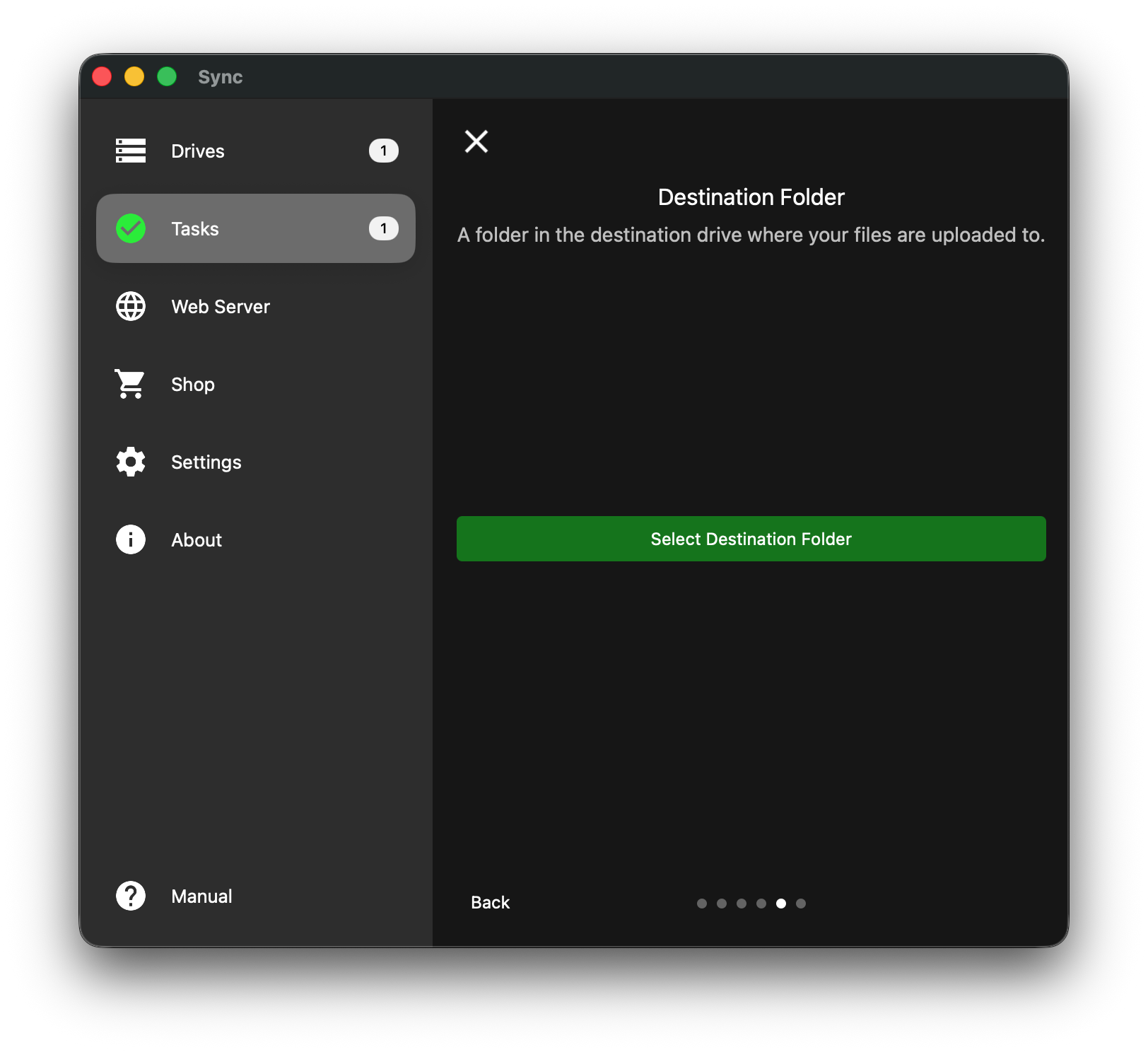
הפניה: תמונה 6
שלב 7: סקירה ושמירה
- סקרו את מסך "Task Summary" (סיכום משימה) כדי לוודא שהנתיבים נכונים.
- מקור: צריך להציג את הנתיב המקומי שלכם (למשל, /Users/username/Downloads).
- יעד: צריך להציג את נתיב הענן שלכם (למשל, Dropbox Drive /Backup).
- לחצו על הכפתור הירוק "Save" (שמירה) בתחתית המסך.
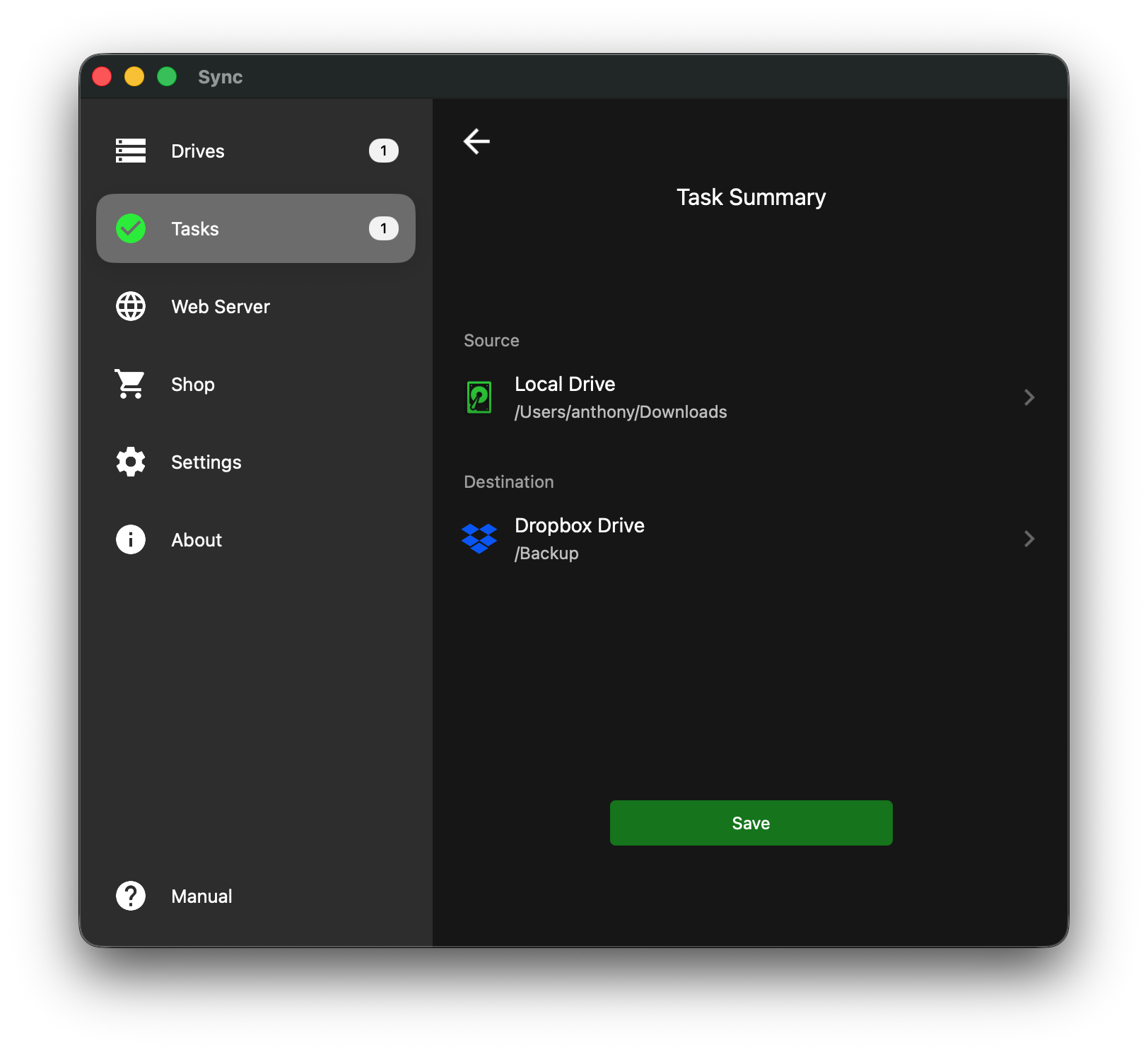
הפניה: תמונה 7
שלב 8: הפעלת המשימה
- תופיע תיבת אישור: "Do you want to start this task?" (האם ברצונכם להתחיל משימה זו?).
- לחצו על "Yes" (כן) כדי להריץ את הסנכרון מיד.
- אם תלחצו על "Yes", המשימה תישמר ותתחיל לפעול מיד.
- אם תלחצו על "No" (לא), המשימה תישמר אך תישאר במצב המתנה עד שתפעילו אותה ידנית.
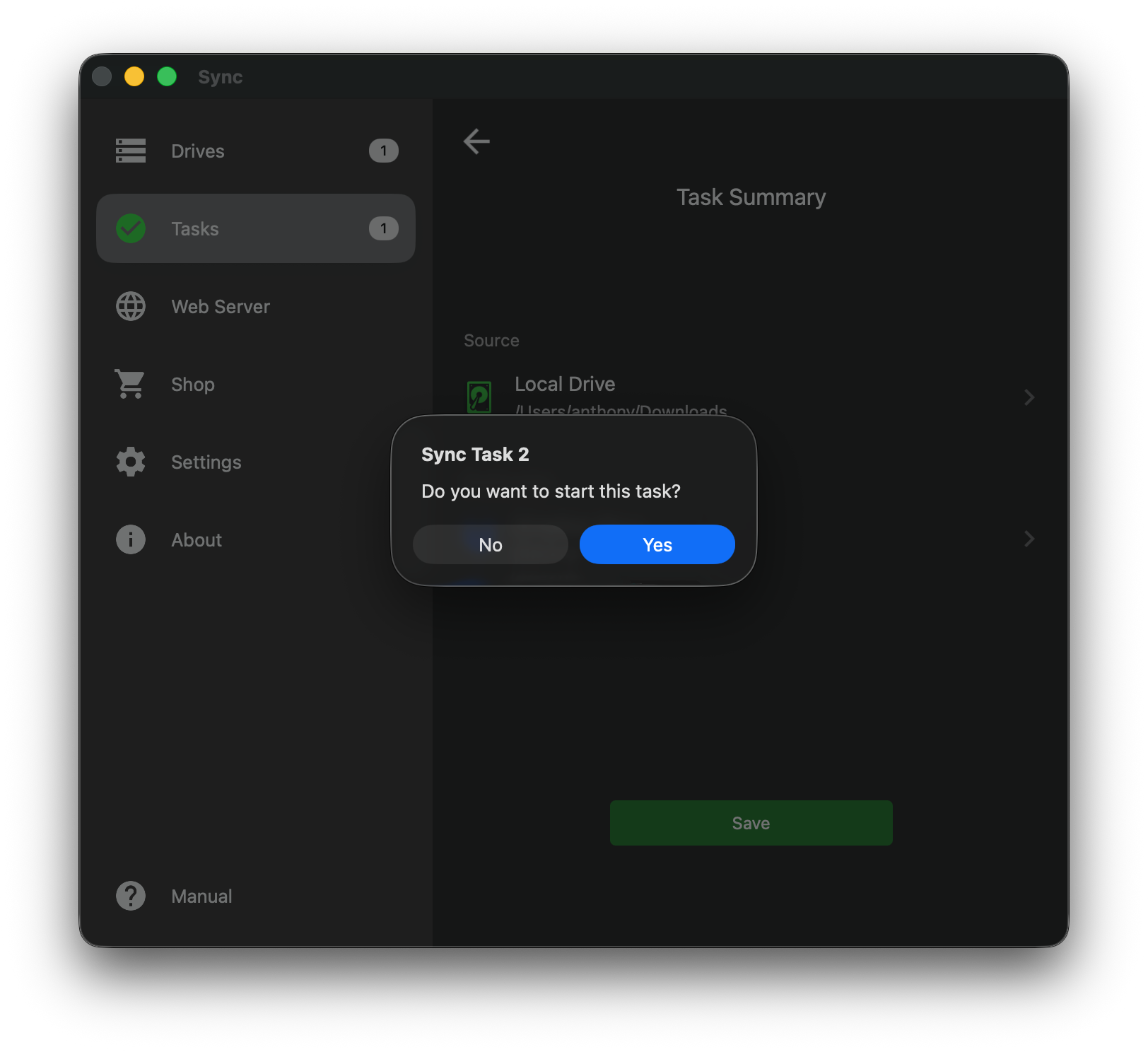
הפניה: תמונה 8
שלב 9: הרצת המשימה עם פעולה אחרת
המשימה שלכם שמורה, כך שלעולם לא תצטרכו להגדיר אותה שוב. כדי להפעיל אותה מאוחר יותר, פתחו אותה מרשימת "Tasks". שני פקדים נמצאים בחלק הימני העליון של מסך המשימה:
- "Play (▶)" (הפעלה) – מריץ את המשימה מיד במצב שבחרתם בשלב 2. הגדרה זו אינה משתנה לעולם.
- "More (⋮)" (עוד ⋮) – פותח את תפריט המשימה: "Run" (הפעלה), "Reload" (טעינה מחדש), "Add Source" (הוספת מקור), "Rename" (שינוי שם), "Logs" (יומנים).
כדי להפעיל פעולה אחרת, בחרו "⋮ → Run" ובחרו אחת מהחמש:
- סנכרון מלא ("Full Sync") – דו-כיווני; הופך את שני המיקומים לזהים ומעביר מחיקות לצד השני
- גיבוי ("Backup") – מעלה הכול מהמקור לכונן
- שחזור ("Restore") – מוריד הכול מהכונן למקור
- גיבוי בסנכרון – מעלה רק את הקבצים שהשתנו מאז ההרצה האחרונה
- שחזור בסנכרון – מוריד רק את הקבצים שהשתנו
בחירת פעולה מפעילה את המשימה מיד, לכן ודאו שכונן היעד מחובר קודם. "Run" חל על אותה הרצה בלבד; כפתור ההפעלה עדיין ישתמש במצב המקורי של המשימה בפעם הבאה.
המשימה סורקת אז את שני הצדדים לפני העברת קבצים כלשהי, ומציגה מסך סטטיסטיקת משימות עם מה שנמצא – כולל אפשרות השמירה (שמירת העותק המקומי, שמירת העותק המרוחק או שמירת שניהם) במקומות שבהם שני הצדדים אינם תואמים. מסך סטטיסטיקה שני מופיע כשהרצה מסתיימת. אם אין קבצים לעבד, אף אחד משני המסכים אינו מופיע והמשימה פשוט מסתיימת.
תוכלו לכבות מסכים אלה ב**"Settings → Task Stats" (הגדרות ← סטטיסטיקת משימות)**. שימו לב מה עוד עושה הגדרה זו: כאשר "Task Stats" כבוי, מחיקות מושבתות לחלוטין – אף פעולה לא תסיר קבצים מאף אחד מהצדדים. השאירו אותה מופעלת אם אתם רוצים ש-Sync תשמור על שני מיקומים זהים באמת; כבו אותה אם אתם מעדיפים שדבר לא יימחק לעולם.
השימוש הנפוץ ביותר בכך הוא השלמת גיבוי מהירה: הריצו גיבוי פעם אחת עבור העותק המלא הראשון, ואז גיבוי בסנכרון מכאן ואילך כך שרק קבצים חדשים וקבצים שהשתנו יועברו.
הוספת תיקיות נוספות: משימה יכולה להכיל כמה מקורות אך כונן יעד אחד. השתמשו ב**"⋮ → Add Source"** כדי לכלול תיקייה נוספת באותה משימה במקום ליצור משימה שנייה.
בדיקת מה שקרה: מסך סטטיסטיקת המשימות מראה מה הועבר וכל שגיאה שהתרחשה, ופרטי המשימה מראים את ספירת השגיאות. "⋮ → Logs" מציג הן העברות והן שגיאות.
האם משימות רצות לפי לוח זמנים?
עדיין לא. Sync אינה מריצה משימות באופן אוטומטי או ברקע, כך שכל הרצה מופעלת על ידיכם ממסך המשימה. מכיוון שהמשימה שמורה, השלמת גיבוי אורכת שלוש הקשות: פתחו את המשימה, "⋮", גיבוי בסנכרון.