
שירותי Dropbox ו-Google Drive הם שניים משירותי האחסון בענן הפופולריים ביותר בעולם, ולאף אחד מהם אין מושג שהשני קיים. אין הגדרה באף אחת משתי האפליקציות לסנכרון תיקייה מאחת לשנייה – אם חיפשתם אותה, זו הסיבה שלא מצאתם. הנה איך להעביר קבצים בפועל מ-Dropbox ל-Google Drive (או בכיוון ההפוך) כבר היום, ומה נדרש כדי לעשות זאת באמת.
למה Dropbox ו-Google Drive אינם מדברים זה עם זה
שירותי Dropbox ו-Google Drive הם מתחרים, לא שותפים, כך שזה אינו השמטה שהם אינם מתחברים – אין סיבה עסקית לאף אחד מהם לבנות גשר אל השני. כל אחד מצפה מכם לחיות לחלוטין בתוך האפליקציה שלו: מעלים דרך הממשק של Dropbox, והקבצים שלכם נשארים ב-Dropbox; מעלים דרך זה של Drive, והם נשארים ב-Drive. העברת משהו מאחד לשני פירושה הורדה שלו משירות אחד והעלאה שלו לשני, ידנית, קובץ אחר קובץ או תיקייה אחר תיקייה – וזה בדיוק החלק המייגע ש-Sync נבנתה לבצע עבורכם בפעולה אחת.
הדרך הדו-שלבית להעביר קבצים מ-Dropbox ל-Google Drive
מאחר שאין חיבור ישיר מענן לענן, Sync משתמשת בתיקייה במכשיר שלכם כתחנת ביניים. אתם מגדירים שתי משימות פעם אחת: משימת שחזור שמביאה את הקבצים למטה מ-Dropbox, ומשימת גיבוי ששולחת אותם למעלה ל-Google Drive.
שלב 1: חברו את Dropbox ואת Google Drive
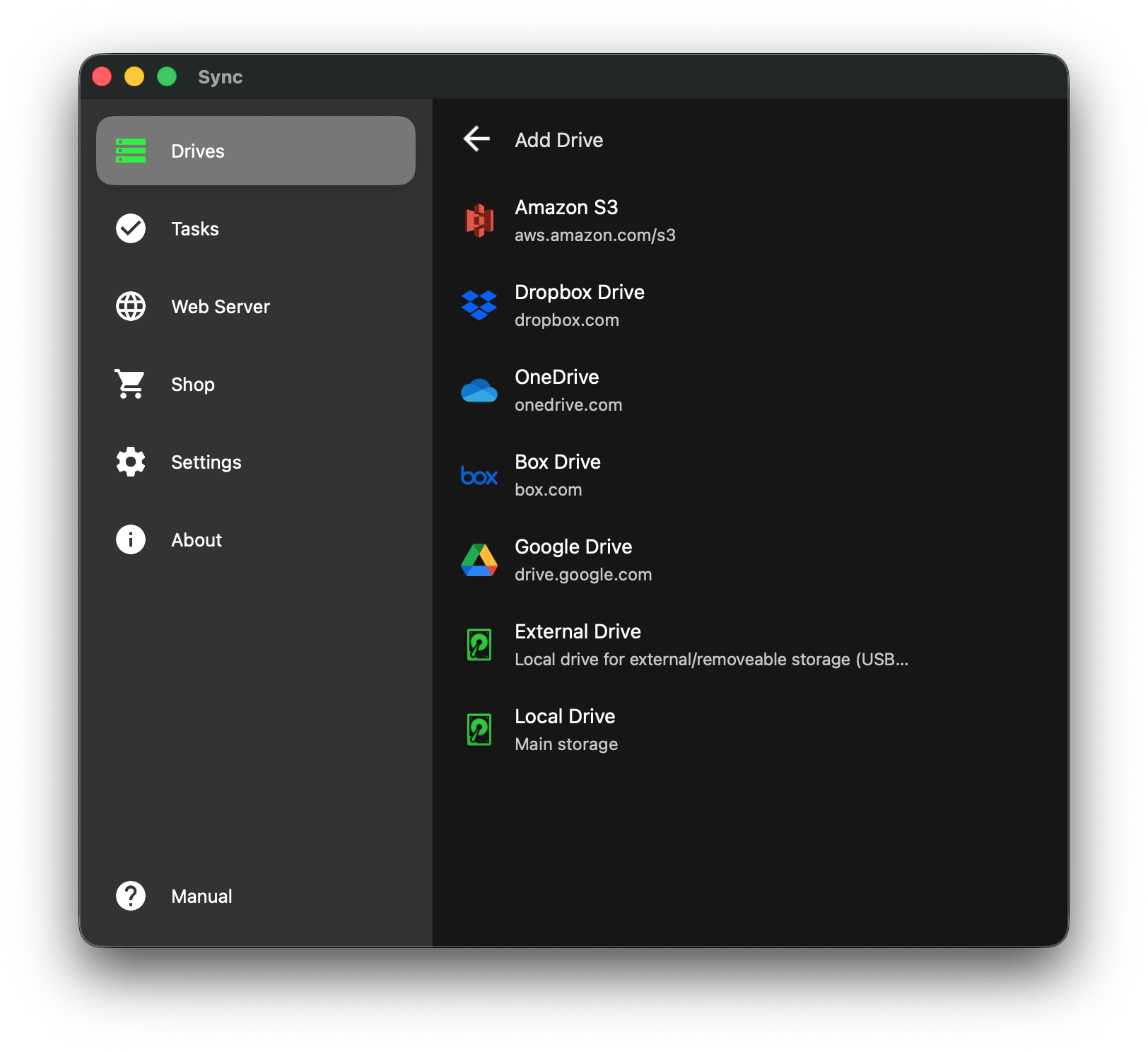
בלשונית "Drives" (כוננים), הקישו על +, בחרו ב-Dropbox והתחברו. עשו אותו דבר עבור Google Drive. חיבור של שניהם בו זמנית מצריך מנוי ל-Sync או רכישה חד-פעמית לכל החיים, מאחר שהגרסה החינמית מכסה כונן אחד.
שלב 2: צרו תיקייה להעברה
צרו תיקייה ריקה במכשיר שלכם, למשל העברת Dropbox בתיקיית ההורדות. שתי המשימות ישתמשו בה, כך שיש לוודא שבמכשיר יש מספיק שטח פנוי לכל מה שאתם מעבירים.
שלב 3: צרו משימת שחזור עבור Dropbox
בלשונית "Tasks" (משימות), הקישו על + ובחרו ב**"Restore" (שחזור)**.
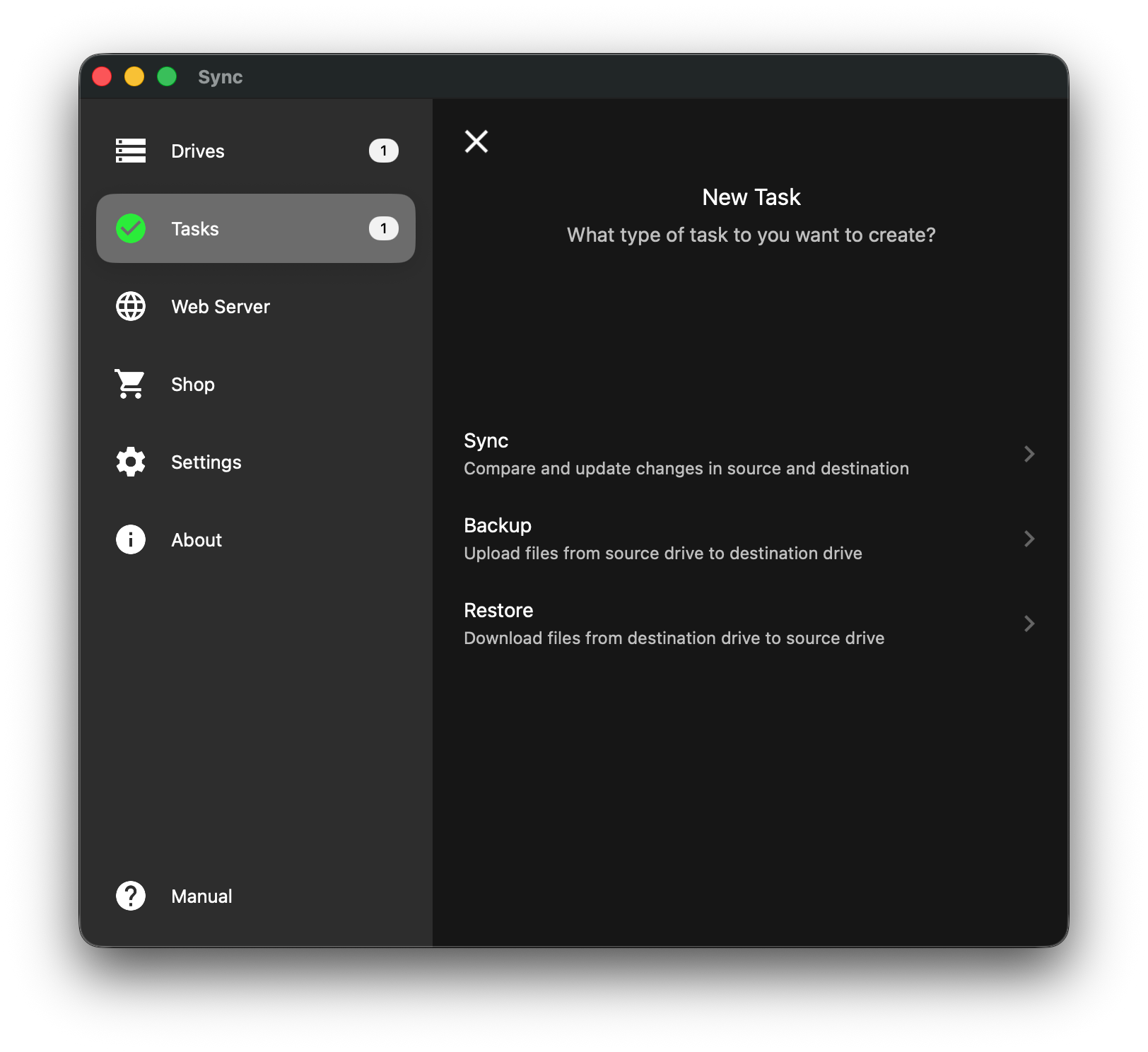
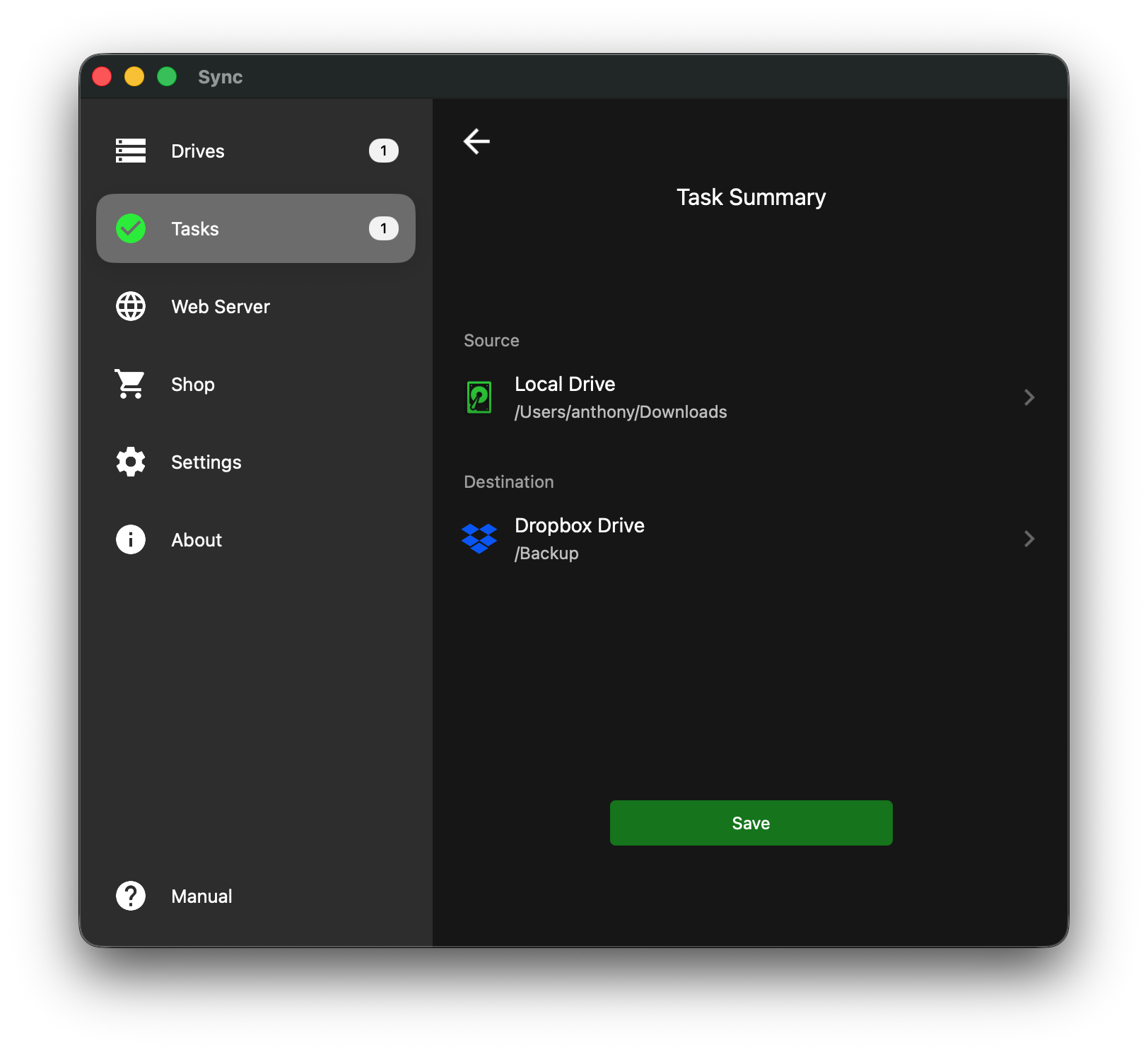
עבור המקור, בחרו את האחסון המקומי של המכשיר ואת התיקייה משלב 2. עבור כונן היעד, בחרו ב-Dropbox ובתיקייה שברצונכם להעביר: במשימת שחזור, זהו הכונן שהקבצים מגיעים ממנו. בדקו את הסיכום ושמרו את המשימה.
שלב 4: הפעילו אותה ובדקו את הקבצים
כאשר Sync שואלת אם להפעיל את המשימה, אשרו. כשהיא מסתיימת, פתחו את התיקייה משלב 2 וודאו שהכול הגיע.
שלב 5: צרו משימת גיבוי עבור Google Drive
חזרו ללשונית "Tasks", הקישו על + ובחרו ב**"Backup" (גיבוי)**. עבור המקור, בחרו את אותה תיקייה במכשיר שלכם. עבור כונן היעד, בחרו ב-Google Drive ובתיקייה שבה הקבצים צריכים להסתיים. שמרו את המשימה והפעילו אותה. משימת גיבוי רק מוסיפה ומעדכנת קבצים ב-Google Drive ואף פעם לא מוחקת שם דבר.
שלב 6: בדקו את Google Drive, ואז סדרו
פתחו את Google Drive ואשרו שהקבצים שם. שום דבר ב-Dropbox לא השתנה, כך שמחקו את הקבצים המקוריים בעצמכם רק ברגע שאתם מרוצים, והסירו את התיקייה המקומית אם אתם צריכים את השטח בחזרה. אם קבצים נוספים נוחתים ב-Dropbox בהמשך, הפעילו את שתי המשימות שוב: בחרו בשחזור בסנכרון ("Restore Sync") ואז בגיבוי בסנכרון ("Backup Sync") מתפריט ⋮ של כל משימה כדי להעביר רק את מה שהשתנה.
להסבר על מה שכל פעולה עושה, ראו 5 מצבי הסנכרון מוסברים: באיזה מהם כדאי להשתמש?.
בכיוון ההפוך: Google Drive ל-Dropbox
אותה שיטה, הפוכה. שחזור מושך את הקבצים מ-Google Drive למכשיר שלכם, ולאחר מכן גיבוי דוחף אותם מהמכשיר שלכם ל-Dropbox. לא משנה איזה כונן הוא המקור, הדפוס אינו משתנה – מורידים קודם, ואז מעלים.
האם זו באמת העברה גדולה? הכירו את סדר הגודל
עבור תיקייה אישית של תמונות, מסמכים או ארכיון פרויקט קטן, שיטת השחזור ואז גיבוי עובדת מצוין באמת – מגדירים את שתי המשימות פעם אחת, מריצים אותן, וסיימתם. היכן שזה מתחיל להתאמץ הוא בהעברת חשבון מלאה: עשרות אלפי קבצים, או Dropbox שבו השתמשתם עשור ואתם רוצים לרוקן לחלוטין. אפליקציית Sync אינה בנויה לסדר גודל כזה, וגם לא לחיצה ידנית באפליקציית טלפון. להעברה בהיקף כזה, כלי שורת פקודה ייעודי שנבנה להעברה המונית מענן לענן – rclone היא אפשרות הקוד הפתוח המוכרת – יעביר מהר יותר ולא יעביר הכול דרך האחסון של מכשיר אחד בדרך. דעו באיזה מצב אתם נמצאים לפני שתבחרו את הכלי שלכם.
כמה זה עולה
הוספת כונן אחד ל-Sync – Dropbox או Google Drive לבדו – היא חינמית, עם פרסומות. העברת קבצים ביניהם אומרת ששני הכוננים מחוברים בו זמנית, ושם הגרסה החינמית נעצרת: הדבר מצריך מנוי ל-Sync או רכישה חד-פעמית לכל החיים, מה שתעדיפו לשלם. כל אחת מהן פותחת כוננים ללא הגבלה, לא רק את השניים האלה, בתוספת תמיכה בכונני USB וכוננים חיצוניים ושרת האינטרנט המובנה דרך Wi-Fi. אין תשלום נפרד לכל כונן – שדרוג אחד ל-Pro, והכול נפתח בבת אחת.
הורידו את Sync
הורידו את Sync עבור iPhone ו-iPad, Android, Mac או Windows. אם המעבר מ-Dropbox ל-Google Drive הוא רק חלק מניקיון גדול יותר, המדריך שלנו על סנכרון קבצים ל-Google Drive, ל-Dropbox ועוד מכסה חיבור של כל כונן ש-Sync תומכת בו מאפליקציה אחת.



