درایو چیست؟
این راهنما مفهوم درایو را در برنامهٔ Sync توضیح میدهد و نقش آن را بهعنوان نقطهٔ اتصال برای فضای ذخیرهسازی محلی و ابری بیان میکند.
در دنیای رایانه، درایو به هر فضایی گفته میشود که فایلهای شما را نگهداری میکند: حافظهٔ داخلی رایانه یا گوشی، یک درایو USB یا هارد خارجی، یا فضای آنلاین در یک سرویس ابری مانند Google Drive یا Dropbox.
در برنامهٔ Sync، درایو نقطهٔ اتصال بنیادی برای دادههای شماست. درایو نمایانگر هر مکان ذخیرهسازی – چه فیزیکی و چه دیجیتال – است که فایلهای شما در آن نگهداری میشوند، به آنها دسترسی دارید یا به آنجا منتقل میشوند.
به درایو بهعنوان یک «محفظه» نگاه کنید که برنامه به آن متصل میشود. پس از افزودن یک درایو، میتوانید از آن بهعنوان منبع (برای کپی کردن فایلها از آن) یا مقصد (برای کپی کردن فایلها به آن) در وظیفههای Sync خود استفاده کنید.
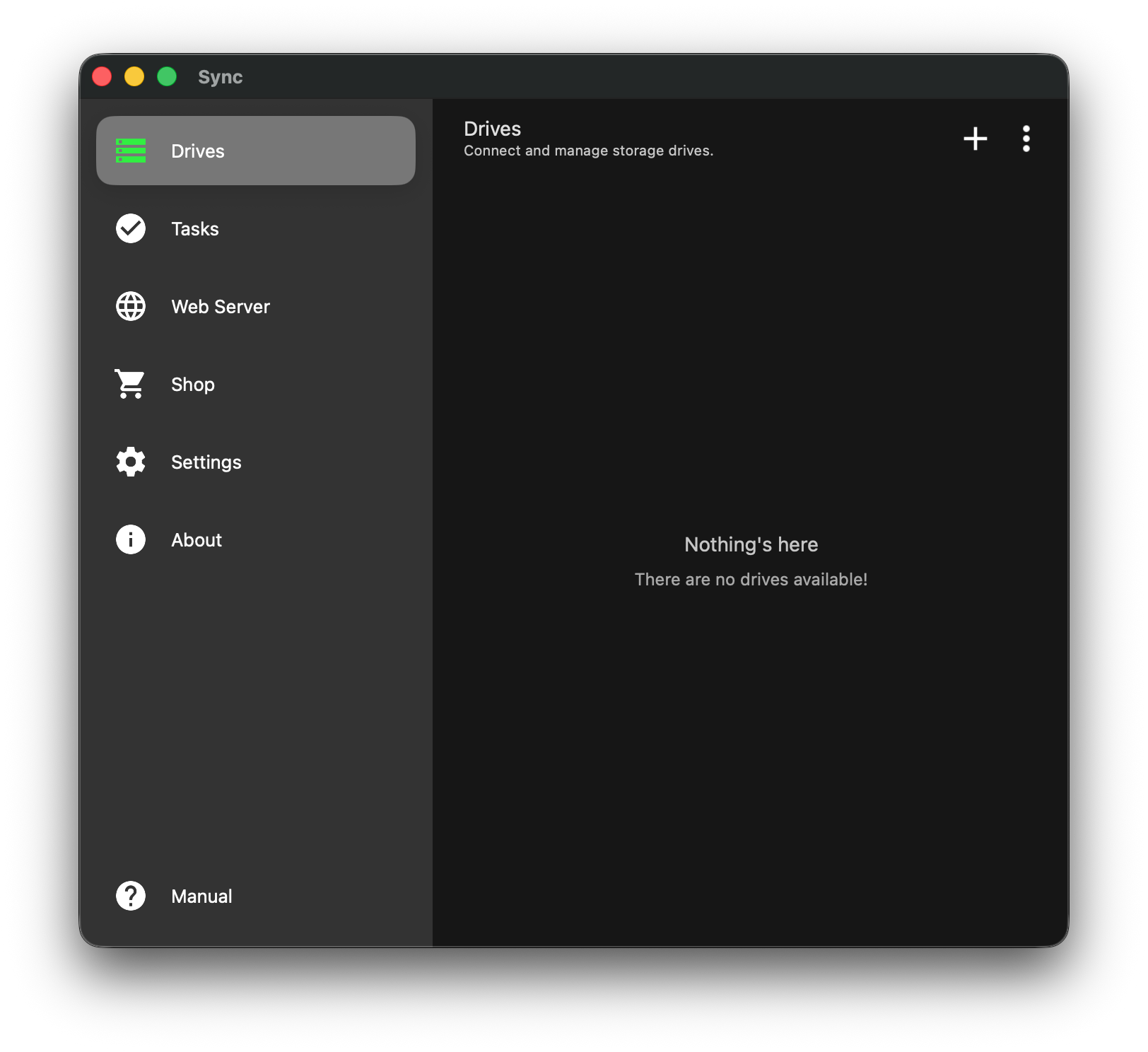
تصویر مرجع: فهرست درایوها
انواع درایو
برنامهٔ Sync به شما امکان میدهد به مجموعهای از اکوسیستمهای ذخیرهسازی متصل شوید. این موارد به دو دستهٔ فضای ذخیرهسازی محلی و ابری تقسیم میشوند:
سرویسهای ذخیرهسازی ابری
این گزینهها به شما امکان میدهند مستقیماً به حسابهای آنلاین خود متصل شوید.
- Amazon S3: برای ذخیرهسازی شیمحور در سطح سازمانی.
- Dropbox: به سیستم فایل شخصی یا کاری Dropbox شما متصل میشود.
- Box: به فضای ذخیرهسازی ابری Box شما متصل میشود.
- Microsoft OneDrive: به فضای ذخیرهسازی حساب Microsoft شما متصل میشود.
- Google Drive: به فضای ذخیرهسازی ابری Google شما متصل میشود.
واحدهای ذخیرهسازی محلی
این گزینهها به شما امکان میدهند به فایلهایی دسترسی داشته باشید که بهصورت فیزیکی روی دستگاه شما قرار دارند.
- «Local Drive» (درایو محلی): این گزینه نمایانگر هارد داخلی اصلی رایانه یا گوشی شماست.
- «External Drive» (درایو خارجی): (USB) به شما امکان میدهد به رسانههای قابل جابهجایی مانند درایوهای USB یا هاردهای خارجی متصل شوید.
- «Private Drive» (درایو خصوصی): یک فضای ذخیرهسازی مجزا درون برنامه (در دسترس در Android و iOS).
روش افزودن درایو جدید
برای شروع همگامسازی فایلها، ابتدا باید دستکم یک درایو اضافه کنید.
-
رفتن به بخش درایوها: در نوار کناری سمت چپ، روی زبانهٔ «Drives» (درایوها) کلیک کنید.
-
افزودن درایو: روی آیکون «Plus (+)» (افزودن (+)) در گوشهٔ بالا سمت راست پنجره کلیک کنید (تصویر فهرست درایوها را ببینید).
-
انتخاب سرویسدهنده: منویی با فهرست همهٔ سرویسهای پشتیبانیشده باز میشود (تصویر منوی انتخاب درایو را ببینید). روی سرویسی که میخواهید اضافه کنید کلیک کنید.
نکته:
- برای سرویسهای ابری مانند Dropbox، Box، OneDrive یا Google Drive، به پنجرهٔ ورود هدایت میشوید تا حساب خود را احراز هویت کنید.
- برای AWS S3، به صفحهای هدایت میشوید تا کلید دسترسی، کلید محرمانه، نام باکت و منطقهٔ باکت خود را وارد کنید.
درایوهای پشتیبانیشده
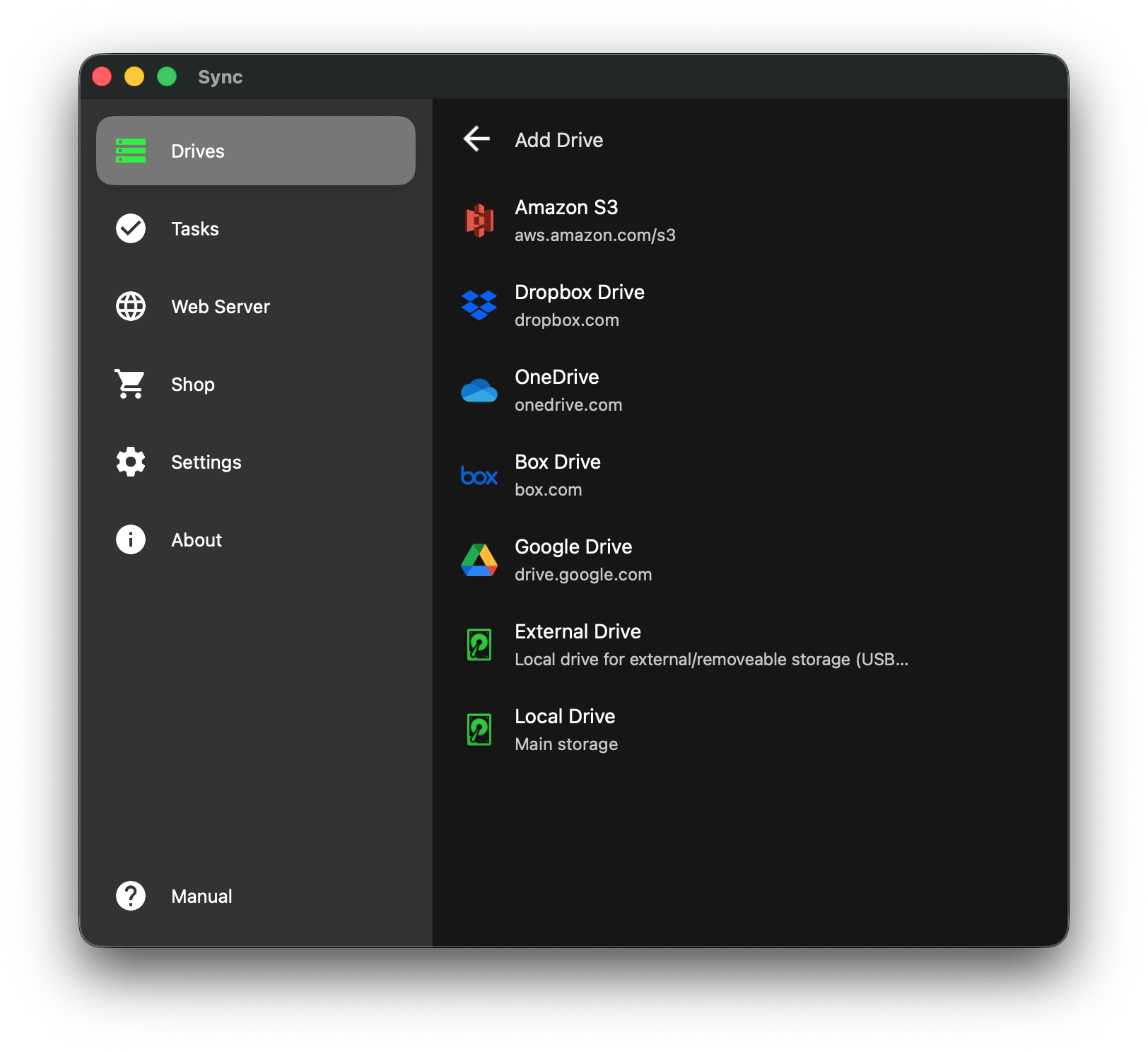
تصویر مرجع: منوی انتخاب درایو
مدیریت درایوهای شما
پس از افزودن یک درایو، آن درایو در فهرست اصلی «Drives» شما ظاهر میشود (مطابق تصویر نمای فهرست درایوها). هر زمان که بخواهید میتوانید این اتصالها را مدیریت کنید.
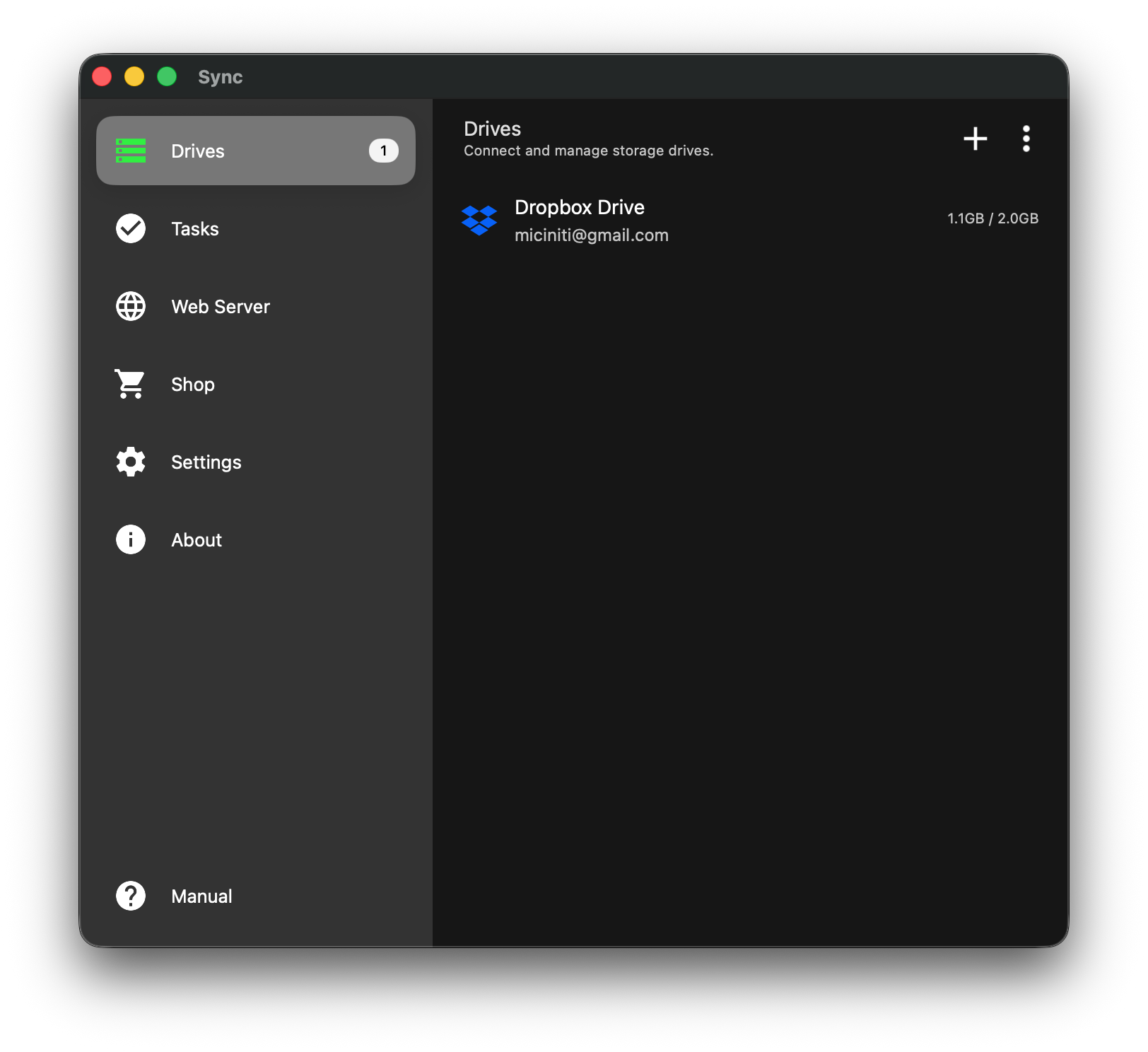
تصویر مرجع: نمای فهرست درایوها
گزینههای درایو
با کلیک روی سهنقطه (آیکون منو) در کنار یک درایو متصل یا در داخل جزئیات درایو، میتوانید به گزینههای مدیریت دسترسی پیدا کنید (تصویر منوی زمینهٔ درایو را ببینید):
- «Refresh» (تازهسازی): فهرست فایلها را دوباره بارگذاری میکند تا تغییرات اخیری که بیرون از برنامه انجام شده است بررسی شوند.
- «Authenticate» (احراز هویت): اگر توکن ورود شما منقضی شده یا اتصال قطع شده باشد، حساب کاربریتان را دوباره متصل میکند.
- «Rename» (تغییر نام): نام مستعار دلخواهی برای درایو خود بگذارید (برای مثال، تغییر «Dropbox Drive» به «Dropbox کاری») تا شناسایی آن سادهتر شود.
- «Remove» (برداشتن): اتصال درایو را از برنامه قطع میکند. نکته: این کار فایلهای داخل درایو را حذف نمیکند؛ فقط اتصال آن را به برنامهٔ Sync قطع میکند.
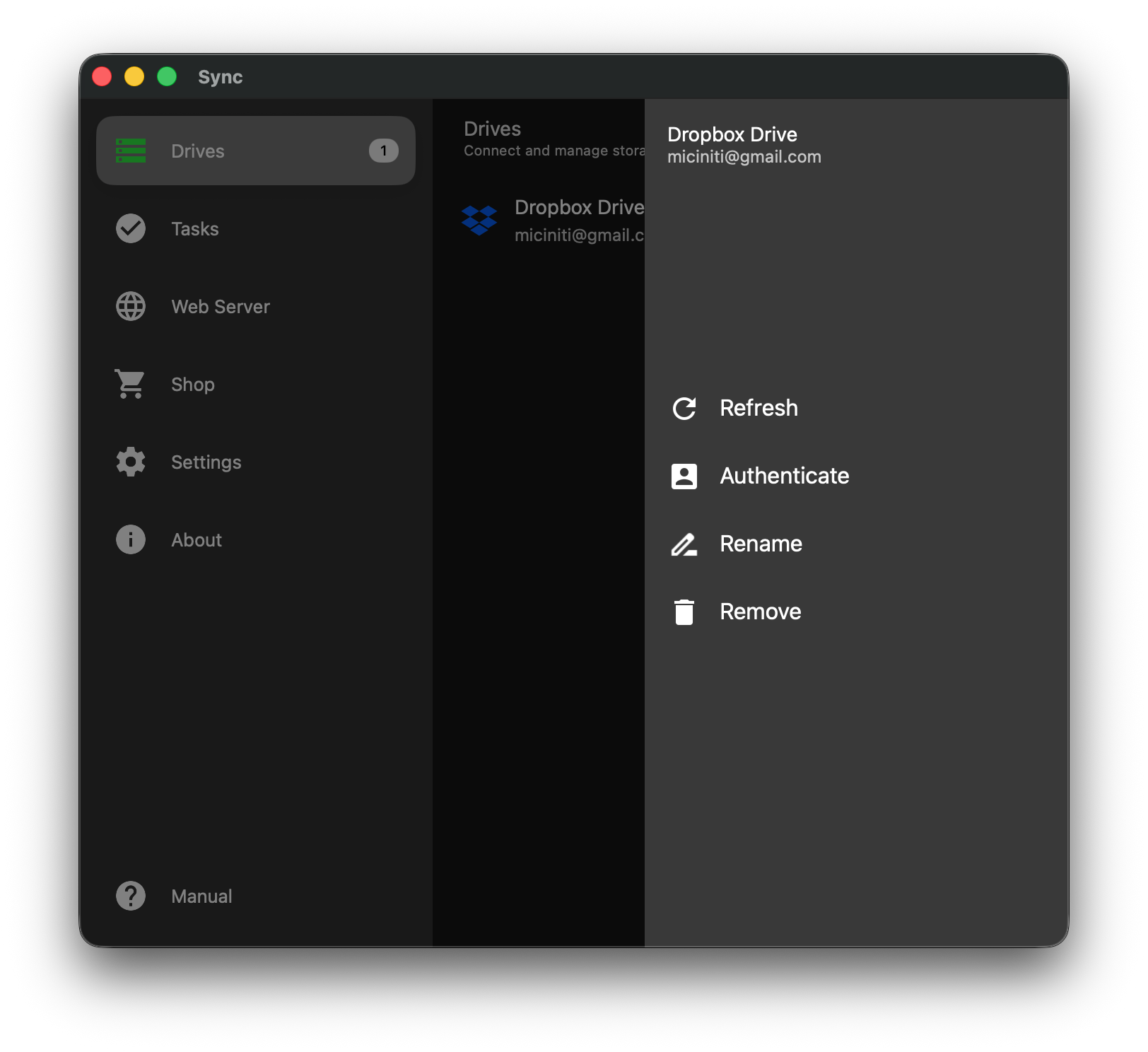
تصویر مرجع: منوی زمینهٔ درایو
مشاهده و مدیریت محتوا
همچنین میتوانید هر درایو متصل را باز کنید تا محتوای آن را مستقیماً، مانند یک مرورگر فایل، مشاهده و مدیریت کنید. با کلیک روی نام درایو در فهرست، ساختار سلسلهمراتبی فایلهای خود را خواهید دید.
از این نما میتوانید اقدامهای زیر را انجام دهید:
- مرور: در پوشهها و فایلهایتان جابهجا شوید.
- «Upload» (بارگذاری): روی آیکون بارگذاری کلیک کنید تا بهصورت دستی فایلهایی به این درایو اضافه کنید.
- «Download» (بارگیری): برای بارگیری فایل انتخابشده کلیک کنید.
- «New Folder» (پوشهٔ جدید): برای سازماندهی دادههایتان پوشههای جدید بسازید.
- مدیریت موارد: فایلها یا پوشههای مشخصی را انتخاب کنید تا گزینهٔ «Rename» یا «Delete» (حذف) را رویشان اعمال کنید.
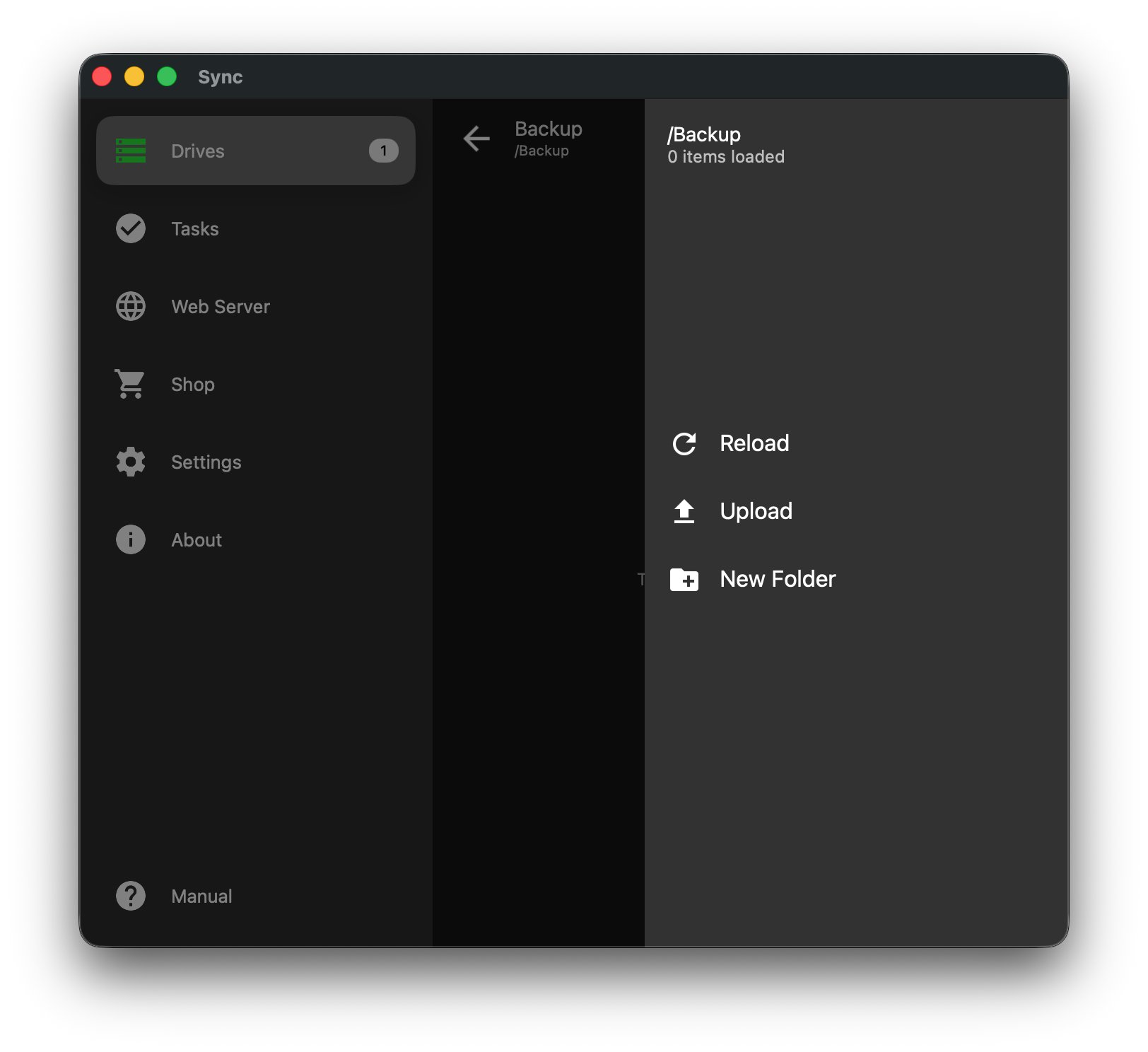
تصویر مرجع: منوی زمینهٔ مرورگر درایو