آموزش ساخت وظیفهٔ همگامسازی
این راهنما فرایند گامبهگام ساخت یک وظیفهٔ همگامسازی فایل میان فضای ذخیرهسازی محلی و یک درایو دیگر (فضای ذخیرهسازی خارجی یا دوردست) را با استفاده از برنامهٔ Sync شرح میدهد.
پیشنیازها
- مطمئن شوید حساب ابری مورد نظر شما (برای مثال، Dropbox یا Google Drive) پیشتر در بخش «Drives» (درایوها) برنامه متصل شده است.
- مطمئن شوید برنامه مجوز دسترسی به سیستم فایل محلی شما را دارد.
گام ۱: شروع یک وظیفهٔ جدید
- برنامهٔ Sync را باز کنید.
- در نوار کناری سمت چپ، به زبانهٔ «Tasks» (وظیفهها) بروید.
- روی آیکون «Plus (+)» (افزودن (+)) در گوشهٔ بالا سمت راست پنجره کلیک کنید.
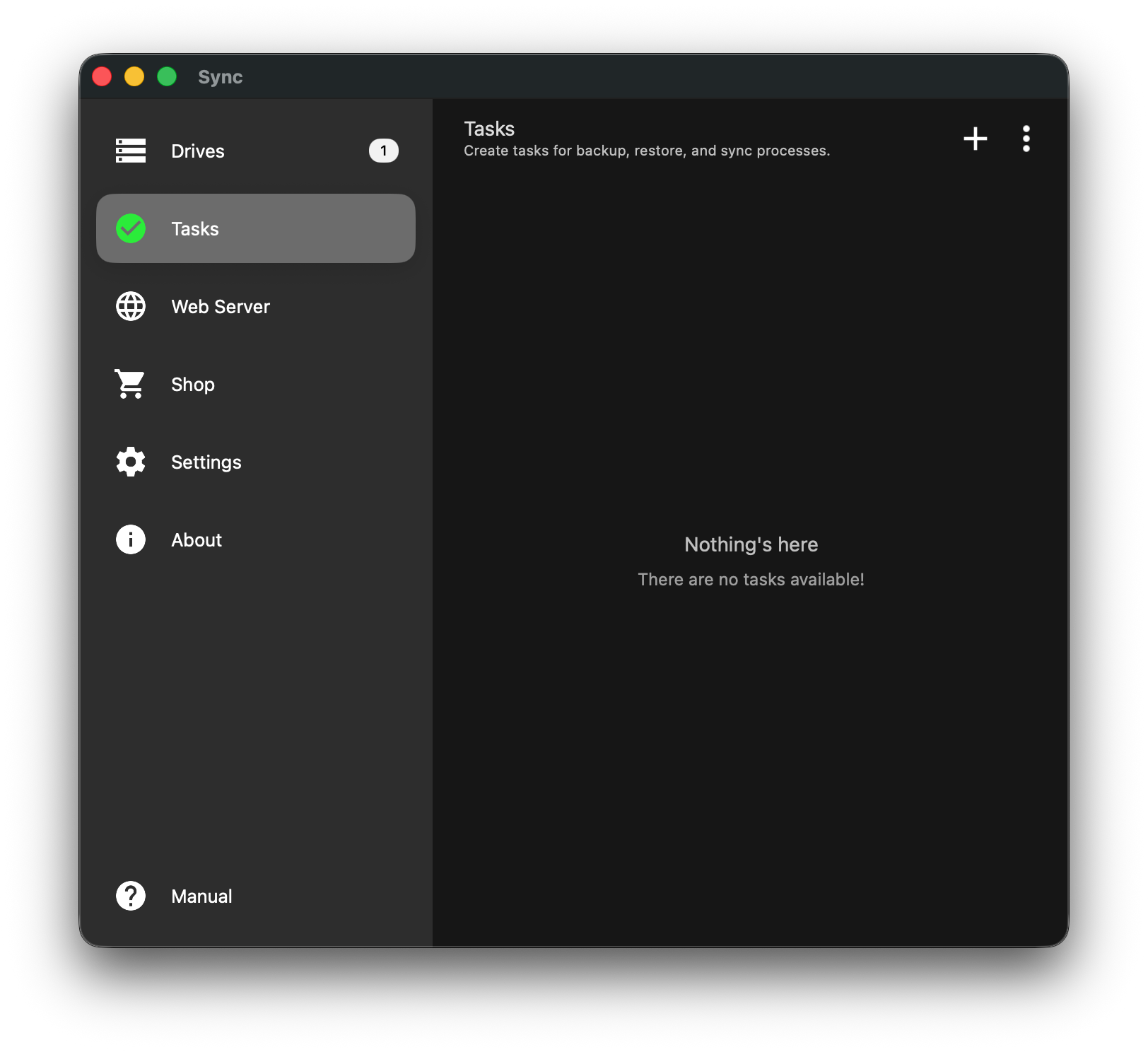
تصویر مرجع: تصویر ۱
گام ۲: انتخاب نوع وظیفه
سه گزینه به شما نمایش داده میشود. برای این آموزش، یک همگامسازی دوطرفه میسازیم.
- «Sync» (همگامسازی): تغییرات را در هر دو سمت منبع و مقصد مقایسه و بهروزرسانی میکند. (این گزینه را انتخاب کنید).
- «Backup» (پشتیبانگیری): انتقال یکطرفه. فایلها را از منبع به مقصد بارگذاری میکند.
- «Restore» (بازیابی): انتقال یکطرفه. فایلها را از مقصد به منبع بارگیری میکند.
این انتخاب دائمی نیست. این گزینه حالت پیشفرض وظیفه را تعیین میکند – همان حالتی که دکمهٔ پخش همیشه اجرا میکند. پس از ساخته شدن وظیفه، میتوانید آن را بهصورت هر یک از پنج عملیات، از جمله پشتیبانگیری با همگامسازی و بازیابی با همگامسازی که فقط فایلهای تغییریافته را منتقل میکنند، اجرا کنید. گام ۹ در پایین و راهنمای «همگامسازی، پشتیبانگیری یا بازیابی: انتخاب عملیات مناسب وظیفه» را ببینید.
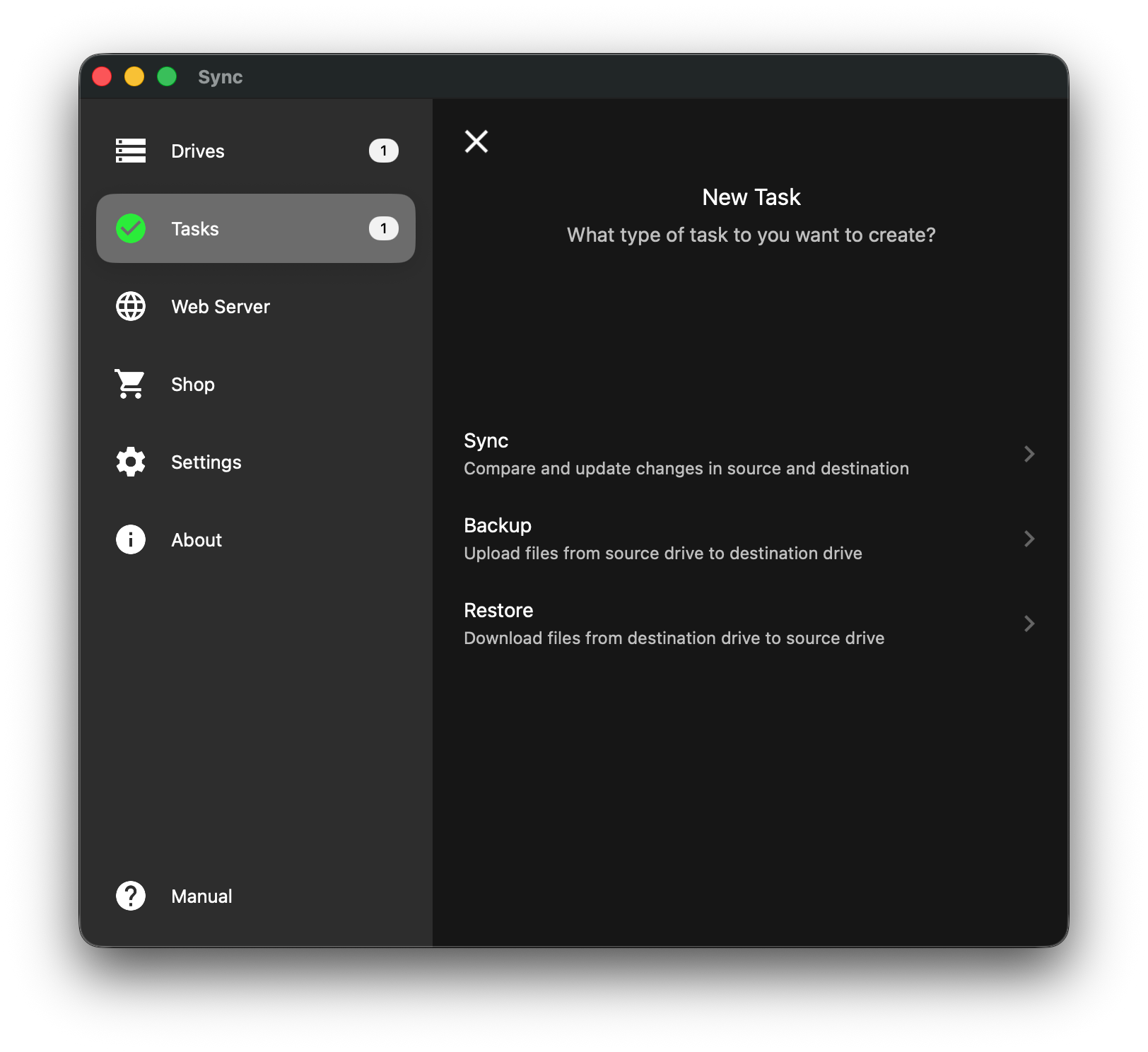
تصویر مرجع: تصویر ۲
گام ۳: پیکربندی درایو منبع
- برنامه از شما درایو منبع (جایی که فایلهایتان اکنون قرار دارند) را میخواهد.
- روی دکمهٔ سبز «Select Source Drive» (انتخاب درایو منبع) کلیک کنید.
- از منوی کشویی بازشده، «Local Drive» (درایو محلی) را انتخاب کنید تا پوشهای را در رایانهٔ خود برگزینید.
- نکته: استفاده از یک درایو USB خارجی بهعنوان منبع ممکن است نیازمند ارتقا به Pro باشد.
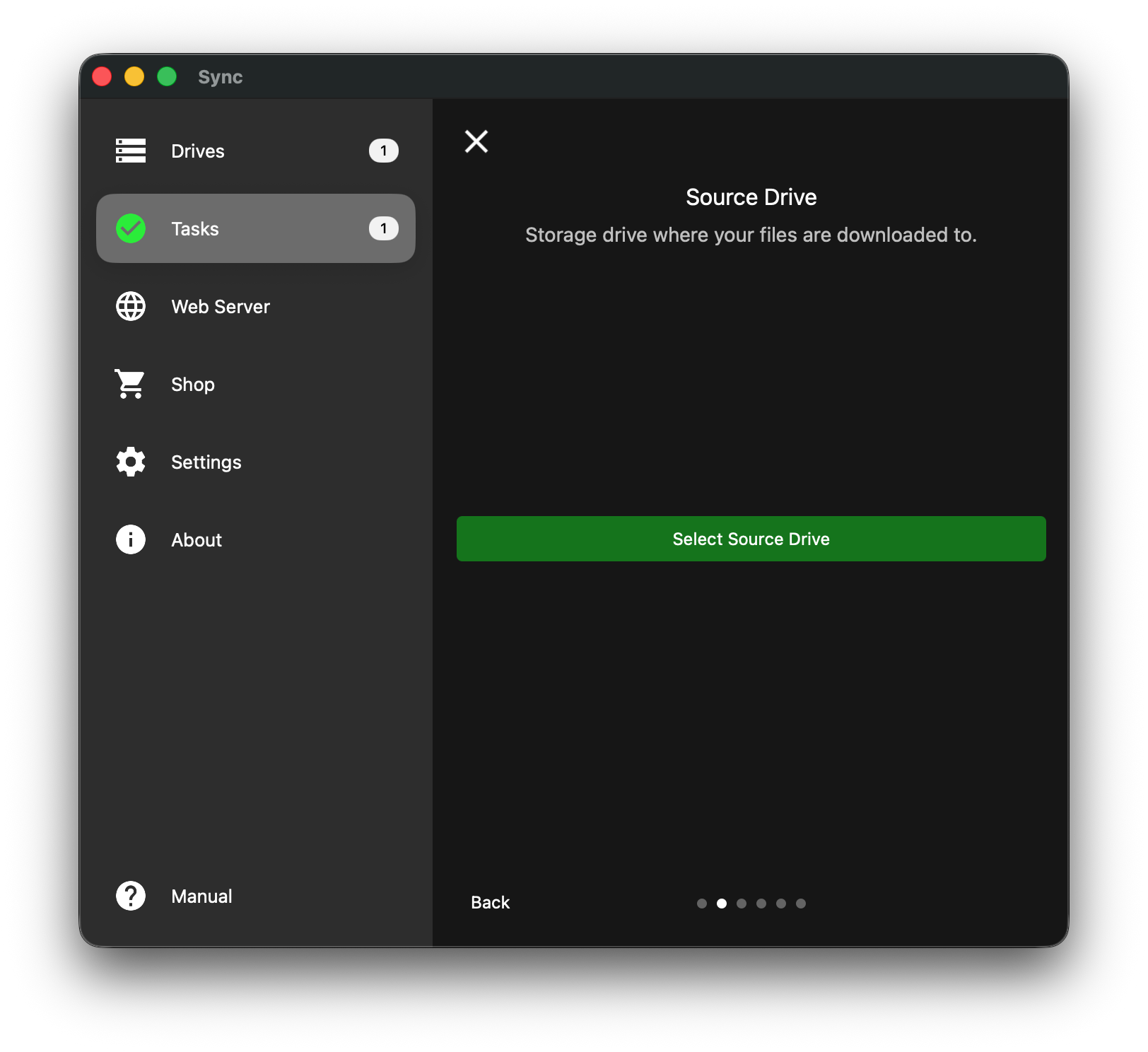
تصویر مرجع: تصویر ۳
گام ۴: انتخاب پوشهٔ مورد نظر
- پنجرهٔ انتخابگر فایل سیستم ظاهر میشود.
- به پوشهای که میخواهید همگامسازی کنید بروید.
- پوشه را انتخاب کنید و روی «Open/Save» (باز کردن / ذخیره) کلیک کنید.
گام ۵: پیکربندی درایو مقصد
- اکنون برنامه از شما درایو مقصد (جایی که میخواهید فایلها به آن بروند) را میخواهد.
- روی دکمهٔ سبز «Select Destination Drive» (انتخاب درایو مقصد) کلیک کنید.
- فضای ذخیرهسازی ابری متصل خود (برای مثال، Dropbox) را از فهرستی که ظاهر میشود انتخاب کنید.

تصویر مرجع: تصویر ۵
گام ۶: انتخاب پوشهای در درایو مقصد
- به پوشهای که میخواهید همگامسازی به آن انجام شود بروید.
- پوشه را انتخاب کنید و روی «Open/Save» کلیک کنید.
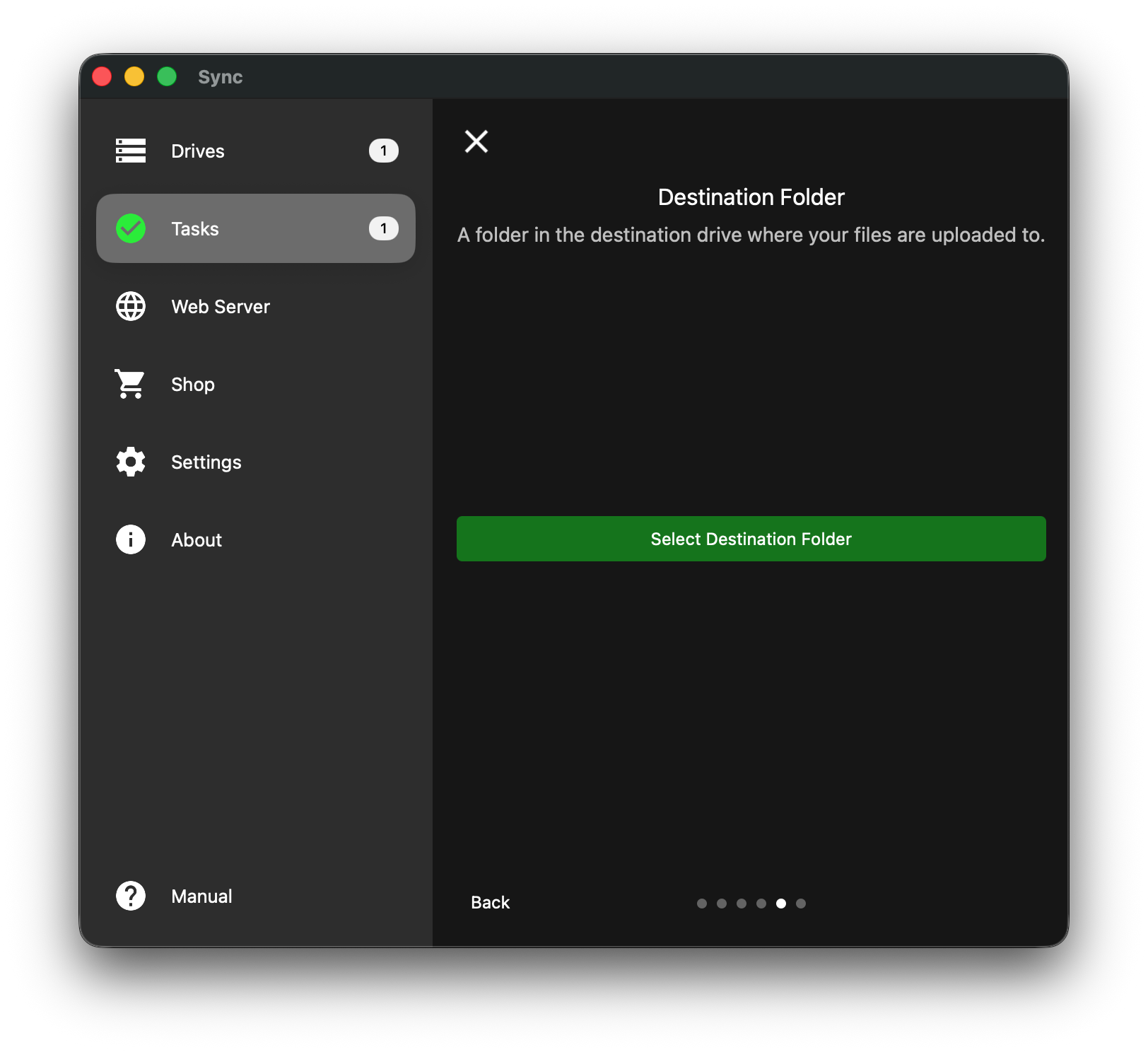
تصویر مرجع: تصویر ۶
گام ۷: بررسی و ذخیره
- صفحهٔ «Task Summary» (خلاصهٔ وظیفه) را بررسی کنید تا مطمئن شوید مسیرها درست هستند.
- «Source» (منبع): باید مسیر محلی شما را نشان دهد (برای مثال، /Users/username/Downloads).
- «Destination» (مقصد): باید مسیر ابری شما را نشان دهد (برای مثال، Dropbox Drive /Backup).
- روی دکمهٔ سبز «Save» (ذخیره) در پایین صفحه کلیک کنید.
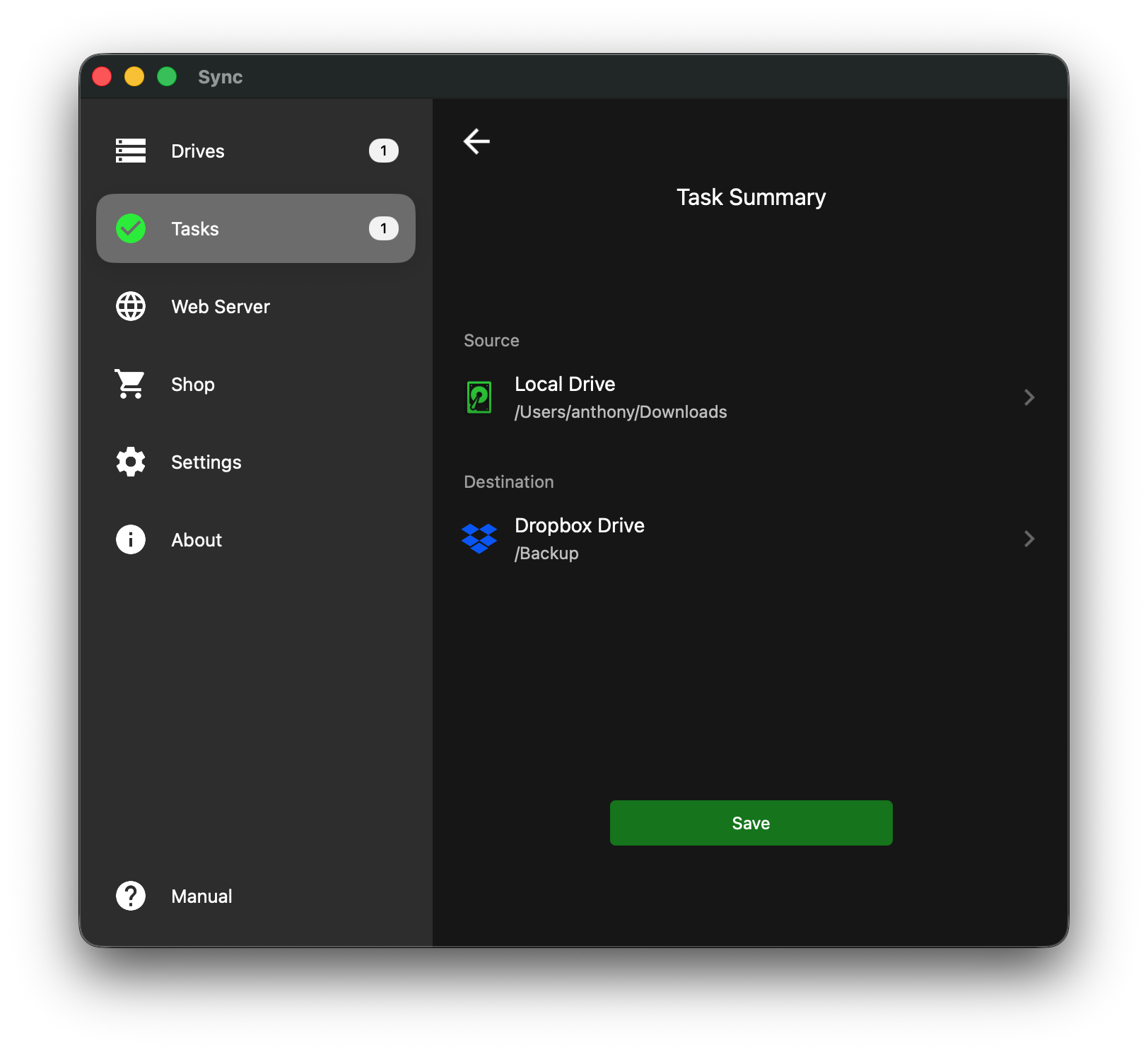
تصویر مرجع: تصویر ۷
گام ۸: شروع وظیفه
- پنجرهٔ تأییدی با این پیام ظاهر میشود: «Do you want to start this task?» (آیا میخواهید این وظیفه را شروع کنید؟).
- برای اجرای فوری همگامسازی روی «Yes» (بله) کلیک کنید.
- اگر روی «Yes» کلیک کنید، وظیفه ذخیره میشود و بلافاصله آغاز خواهد شد.
- اگر روی «No» (خیر) کلیک کنید، وظیفه ذخیره میشود اما تا زمانی که بهصورت دستی آن را اجرا نکنید در حالت انتظار باقی میماند.
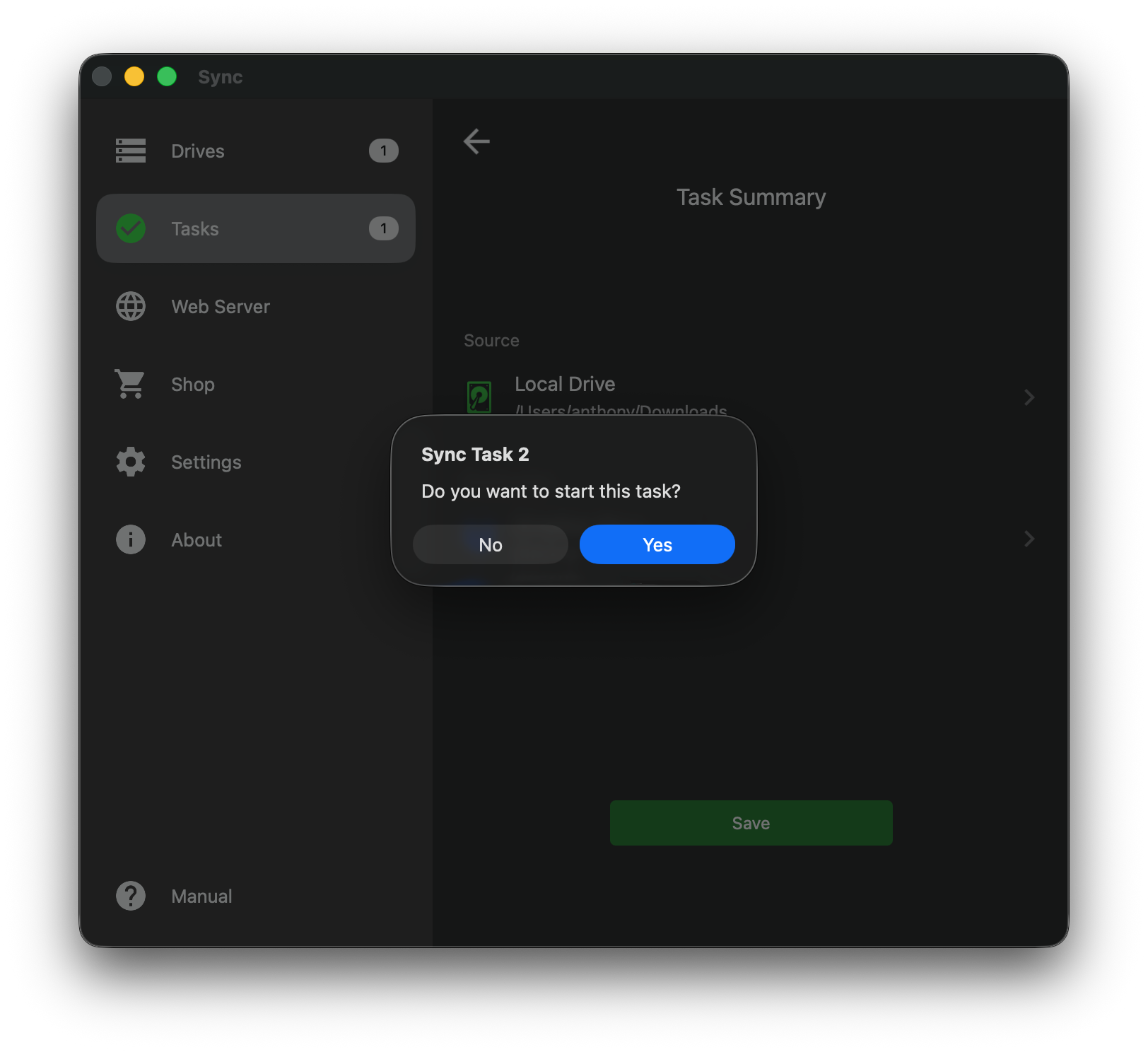
تصویر مرجع: تصویر ۸
گام ۹: اجرای وظیفه با یک عملیات دیگر
وظیفهٔ شما ذخیره شده است، بنابراین دیگر هرگز نیازی به تنظیم دوبارهٔ آن ندارید. برای اجرای بعدی، آن را از فهرست «Tasks» باز کنید. دو دکمه در بالا سمت راست صفحهٔ وظیفه قرار دارند:
- «Play (▶)» (پخش (▶)) – وظیفه را بلافاصله در حالتی که در گام ۲ انتخاب کردید اجرا میکند. این حالت هرگز تغییر نمیکند.
- «More (⋮)» (بیشتر (⋮)) – منوی وظیفه را باز میکند: «Run» (اجرا)، «Reload» (بارگذاری مجدد)، «Add Source» (افزودن منبع)، «Rename» (تغییر نام)، «Logs» (گزارشها).
برای اجرای یک عملیات متفاوت، «More (⋮) → Run» را انتخاب کنید و یکی از این پنج گزینه را برگزینید:
- همگامسازی کامل («Full Sync») – دوطرفه؛ هر دو مکان را یکسان میکند و حذفها را به سمت دیگر هم منتقل میکند
- پشتیبانگیری («Backup») – همهچیز را از منبع به درایو بارگذاری میکند
- بازیابی («Restore») – همهچیز را از درایو به منبع بارگیری میکند
- پشتیبانگیری با همگامسازی («Backup Sync») – فقط فایلهایی را که تغییر کردهاند از زمان آخرین اجرا بارگذاری میکند
- بازیابی با همگامسازی («Restore Sync») – فقط فایلهایی را که تغییر کردهاند بارگیری میکند
انتخاب یک عملیات وظیفه را بلافاصله شروع میکند، بنابراین ابتدا مطمئن شوید درایو مقصد متصل است. گزینهٔ «Run» فقط برای همان اجرا اعمال میشود؛ دکمهٔ پخش در دفعهٔ بعد همچنان از حالت اصلی وظیفه استفاده میکند.
سپس وظیفه پیش از انتقال هر چیزی هر دو سمت را اسکن میکند و صفحهٔ آمار وظیفهها را با مواردی که پیدا کرده است نشان میدهد – از جمله انتخاب نگهداری (نگهداری نسخهٔ محلی، نگهداری نسخهٔ دوردست یا نگهداری هر دو) در مواردی که دو سمت با هم اختلاف دارند. صفحهٔ آمار دوم زمانی ظاهر میشود که اجرا به پایان برسد. اگر فایلی برای پردازش وجود نداشته باشد، هیچیک از این دو صفحه ظاهر نمیشود و وظیفه بهسادگی کامل میشود.
میتوانید این صفحهها را در «Settings → Task Stats» (تنظیمات ← آمار وظیفهها) خاموش کنید. توجه داشته باشید که این کار چه تأثیر دیگری دارد: وقتی «Task Stats» خاموش باشد، حذف فایلها غیرفعال میشود – هیچ عملیاتی فایلی را از هیچیک از دو طرف حذف نمیکند. اگر میخواهید Sync دو مکان را واقعاً یکسان نگه دارد آن را روشن بگذارید؛ و اگر ترجیح میدهید هیچگاه چیزی حذف نشود آن را خاموش کنید.
رایجترین کاربرد این قابلیت، یک پشتیبانگیری تکمیلی سریع است: یک بار پشتیبانگیری را برای نخستین نسخهٔ کامل اجرا کنید و از آن پس پشتیبانگیری با همگامسازی را اجرا کنید تا فقط فایلهای جدید و تغییریافته منتقل شوند.
افزودن پوشههای بیشتر: یک وظیفه میتواند چند منبع اما یک درایو مقصد داشته باشد. بهجای ساخت وظیفهٔ دوم، از «More (⋮) → Add Source» برای افزودن پوشهای دیگر به همان وظیفه استفاده کنید.
بررسی آنچه انجام شده است: صفحهٔ آمار وظیفهها موارد منتقلشده و هرگونه خطا را نشان میدهد و جزئیات وظیفه تعداد خطاها را نمایش میدهد. «More (⋮) → Logs» هم انتقالها و هم خطاها را نشان میدهد.
آیا وظیفهها طبق زمانبندی اجرا میشوند؟
هنوز نه. Sync وظیفهها را بهصورت خودکار یا در پسزمینه اجرا نمیکند، بنابراین هر اجرا توسط خود شما از صفحهٔ وظیفه آغاز میشود. از آنجا که وظیفه ذخیره شده است، یک پشتیبانگیری تکمیلی فقط سه ضربه است: وظیفه را باز کنید، «⋮» و سپس پشتیبانگیری با همگامسازی.