
سرویسهای Dropbox و Google Drive دو مورد از محبوبترین سرویسهای ذخیرهسازی ابری در جهان هستند و هیچیک از وجود دیگری خبر ندارد. در هیچکدام از این دو برنامه تنظیمی برای همگامسازی یک پوشه با دیگری وجود ندارد – اگر دنبالش گشتهاید، دقیقاً به همین دلیل پیدایش نکردهاید. در ادامه میبینید که چگونه همین امروز واقعاً فایلها را از Dropbox به Google Drive (یا برعکس) منتقل کنید و برای انجام درست این کار به چه چیزی نیاز دارید.
چرا Dropbox و Google Drive با هم ارتباطی ندارند
سرویسهای Dropbox و Google Drive رقیب هم هستند نه شریک؛ بنابراین یکپارچه نبودن آنها از روی سهو نیست – هیچ دلیل تجاری برای هیچکدام وجود ندارد که پلی به دیگری بسازد. هر یک انتظار دارد تمام کارهایتان را در برنامهٔ خودش انجام دهید: از طریق رابط Dropbox بارگذاری کنید تا فایلها در Dropbox بمانند؛ از طریق Drive بارگذاری کنید تا در Drive بمانند. جابهجا کردن فایل از یکی به دیگری یعنی دریافت دستی از یک سرویس و بارگذاری در سرویس دیگر، فایلبهفایل یا پوشهبهپوشه – و برنامهٔ Sync دقیقاً برای ساده و خودکار کردن همین بخش خستهکننده ساخته شده است.
روش دومرحلهای برای انتقال فایلها از Dropbox به Google Drive
از آنجا که اتصال مستقیم ابر به ابر وجود ندارد، Sync از یک پوشه روی دستگاه شما بهعنوان ایستگاه میانی استفاده میکند. شما یک بار دو وظیفه تنظیم میکنید: یک وظیفهٔ بازیابی که فایلها را از Dropbox دریافت میکند و یک وظیفهٔ پشتیبانگیری که آنها را به Google Drive میفرستد.
گام ۱: اتصال Dropbox و Google Drive
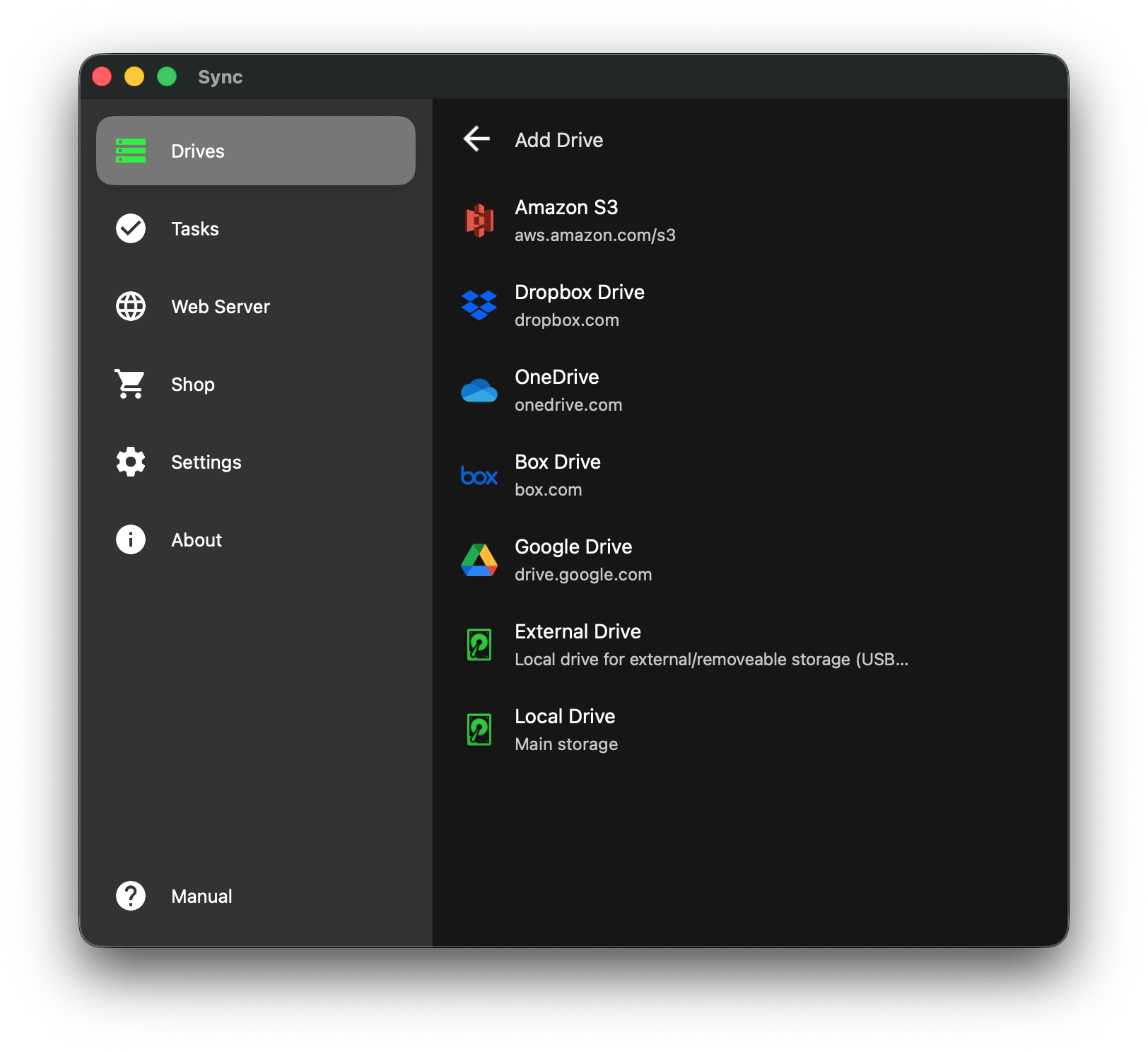
در زبانهٔ «Drives» (درایوها)، روی + بزنید، Dropbox را انتخاب کنید و وارد حساب خود شوید. همین کار را برای Google Drive هم انجام دهید. متصل بودن همزمان هر دو درایو نیازمند اشتراک Sync یا خرید مادامالعمر است، زیرا نسخهٔ رایگان تنها یک درایو را پوشش میدهد.
گام ۲: ساخت یک پوشه برای انتقال
یک پوشهٔ خالی روی دستگاه خود بسازید؛ مثلاً پوشهٔ Dropbox move در پوشهٔ Downloads. هر دو وظیفه از این پوشه استفاده خواهند کرد، بنابراین مطمئن شوید دستگاهتان فضای خالی کافی برای کل فایلهایی که منتقل میکنید دارد.
گام ۳: ساخت یک وظیفهٔ بازیابی برای Dropbox
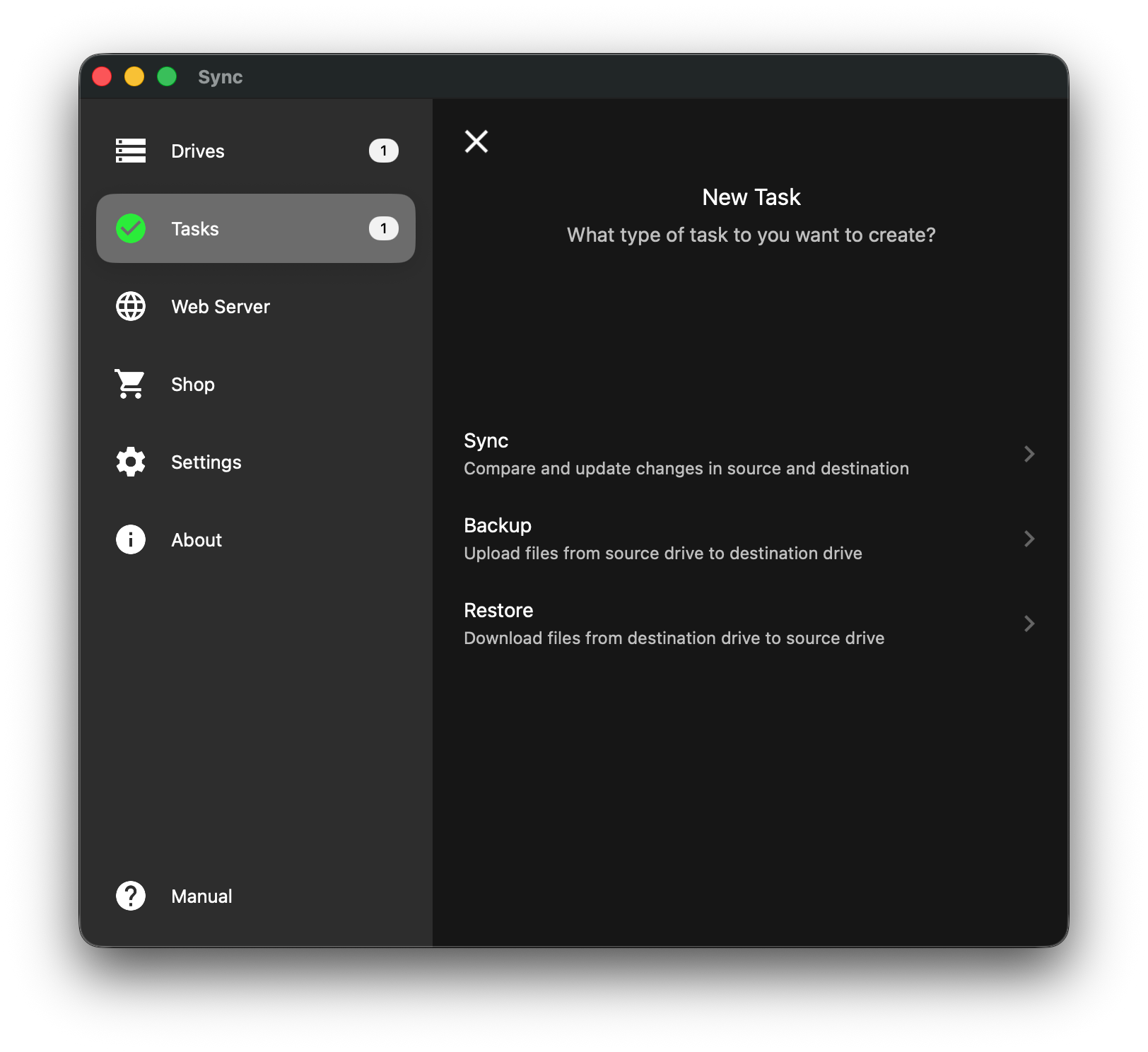
در زبانهٔ «Tasks» (وظیفهها)، روی + بزنید و بازیابی را انتخاب کنید.
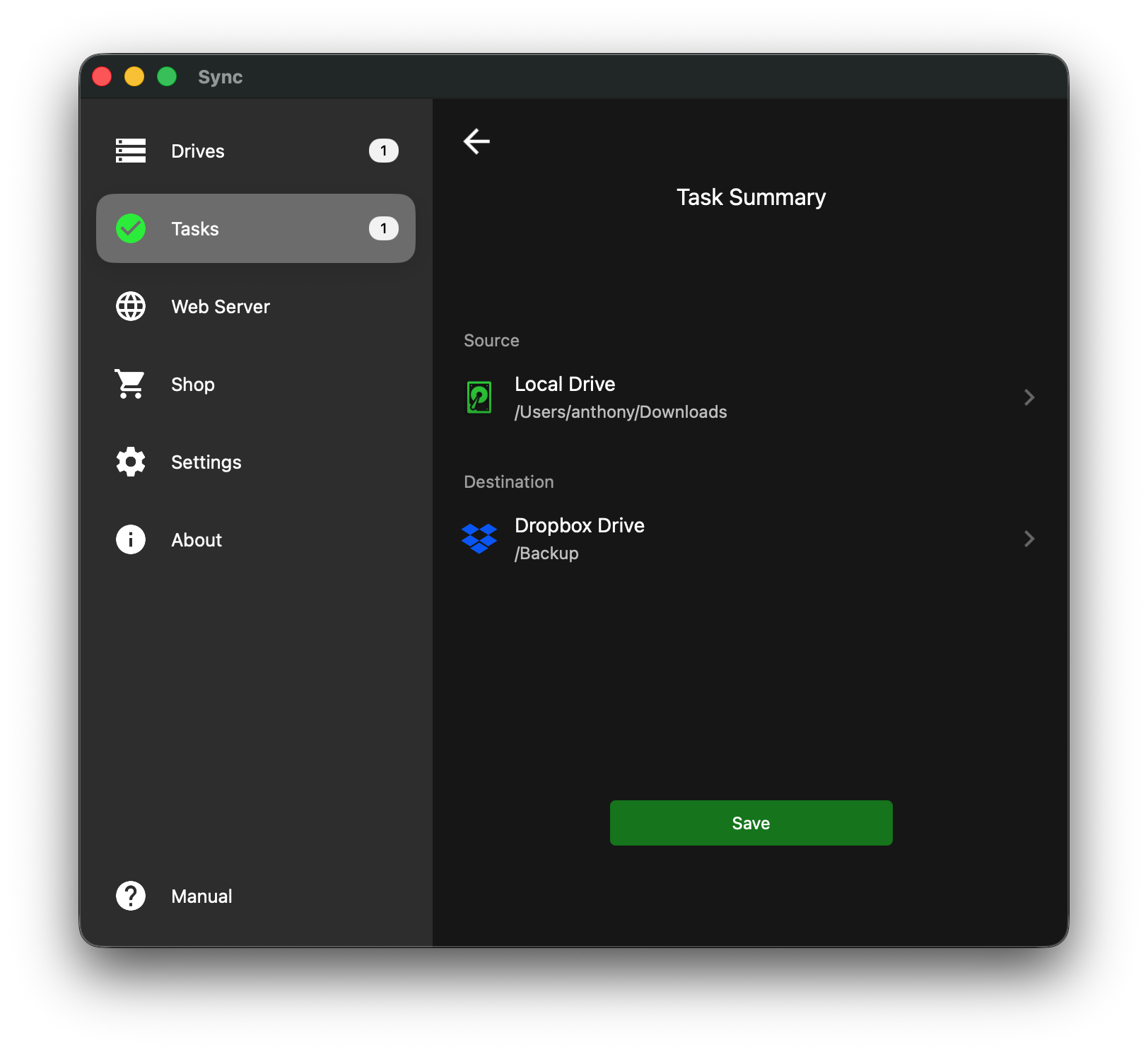
برای منبع، حافظهٔ محلی دستگاه خود و پوشهٔ ساختهشده در گام ۲ را انتخاب کنید. برای درایو مقصد، Dropbox و پوشهای را که میخواهید منتقل شود برگزینید: در وظیفهٔ بازیابی، این همان درایوی است که فایلها از آن میآیند. خلاصهٔ وظیفه را بررسی کنید و آن را ذخیره کنید.
گام ۴: اجرا و بررسی فایلها
وقتی Sync پرسید که آیا وظیفه شروع شود، تأیید کنید. پس از پایان کار، پوشهٔ گام ۲ را باز کنید و مطمئن شوید همهچیز به آن رسیده است.
گام ۵: ساخت یک وظیفهٔ پشتیبانگیری برای Google Drive
به «Tasks» برگردید، روی + بزنید و پشتیبانگیری را انتخاب کنید. برای منبع، همان پوشهٔ روی دستگاهتان را برگزینید. برای درایو مقصد، Google Drive و پوشهای را که فایلها باید در آن قرار بگیرند انتخاب کنید. وظیفه را ذخیره و اجرا کنید. عملیات پشتیبانگیری فقط فایلها را به Google Drive اضافه یا بهروزرسانی میکند و هرگز چیزی را در آنجا حذف نمیکند.
گام ۶: بررسی Google Drive و سپس مرتبسازی
برنامهٔ Google Drive را باز کنید و مطمئن شوید فایلها آنجا هستند. هیچ تغییری در Dropbox رخ نداده است، بنابراین تنها زمانی که از همهچیز مطمئن شدید فایلهای اصلی را خودتان حذف کنید و اگر به فضا نیاز دارید پوشهٔ محلی را پاک کنید. اگر بعداً فایلهای جدیدتری در Dropbox قرار گرفت، این دو وظیفه را دوباره اجرا کنید: از منوی ⋮ هر وظیفه بهترتیب بازیابی با همگامسازی و سپس پشتیبانگیری با همگامسازی را انتخاب کنید تا فقط تغییرات منتقل شوند.
برای آشنایی با کارکرد هر عملیات، راهنمای توضیح ۵ حالت همگامسازی: کدامیک را باید انتخاب کنید؟ را ببینید.
مسیر برعکس: از Google Drive به Dropbox
همان روش بهصورت برعکس. بازیابی فایلها را از Google Drive به دستگاه شما دریافت میکند و سپس پشتیبانگیری آنها را از دستگاه شما به Dropbox ارسال میکند. مهم نیست کدام درایو منبع باشد، الگو تغییری نمیکند – ابتدا دریافت و سپس بارگذاری.
آیا با یک مهاجرت بزرگ طرف هستید؟ مقیاس کارتان را بشناسید
برای یک پوشهٔ شخصی از عکسها، اسناد یا بایگانی یک پروژهٔ کوچک، روش بازیابی و سپس پشتیبانگیری واقعاً مناسب است – هر دو وظیفه را یک بار تنظیم و اجرا میکنید و کار تمام است. جایی که این روش به چالش میخورد، انتقال کل یک حساب کاربری است: دهها هزار فایل، یا حساب Dropbox که یک دهه از آن استفاده کردهاید و میخواهید بهطور کامل تخلیهاش کنید. برنامهٔ Sync برای چنین مقیاسی ساخته نشده است و کلیک کردن دستی در یک برنامهٔ موبایل هم برای آن مناسب نیست. برای انتقالی در این ابعاد، یک ابزار تخصصی خط فرمان برای انتقال انبوه ابر به ابر – که rclone گزینهٔ متنباز شناختهشدهٔ آن است – سریعتر عمل میکند و در میانهٔ راه همهچیز را از حافظهٔ یک دستگاه واحد عبور نمیدهد. پیش از انتخاب ابزار، بدانید در کدام وضعیت قرار دارید.
هزینهٔ آن چقدر است
افزودن یک درایو به Sync – یعنی Dropbox یا Google Drive بهتنهایی – رایگان و همراه با تبلیغات است. جابهجا کردن فایلها میان آنها به معنای اتصال همزمان هر دو درایو است و نسخهٔ رایگان همینجا متوقف میشود: این کار نیازمند اشتراک Sync یا خرید یکبارهٔ مادامالعمر است، هر کدام را که ترجیح دهید. هر یک از این دو، درایوهای نامحدود – نه فقط این دو مورد – را همراه با پشتیبانی از درایوهای USB و خارجی و وبسرور Wi-Fi داخلی باز میکند. هیچ هزینهٔ جداگانهای برای هر درایو وجود ندارد – یک بار ارتقا به Pro همهچیز را یکجا باز میکند.
دریافت برنامهٔ Sync
برنامهٔ Sync را برای iPhone و iPad، Android، Mac یا Windows دریافت کنید. اگر انتقال از Dropbox به Google Drive تنها بخشی از یک ساماندهی بزرگتر است، راهنمای ما دربارهٔ همگامسازی فایلها با Google Drive، Dropbox و سرویسهای دیگر نحوهٔ اتصال همهٔ درایوهای پشتیبانیشده در Sync را از یک برنامه پوشش میدهد.



