ما هي وحدة التخزين؟
يعرّف هذا الدليل مفهوم وحدة التخزين داخل تطبيق Sync، موضحاً دورها كنقطة اتصال لكل من التخزين المحلي والتخزين السحابي.
في الحوسبة، وحدة التخزين هي أي مكان يخزّن ملفاتك: السعة المدمجة في الكمبيوتر أو الهاتف أو ذاكرة USB أو القرص الصلب الخارجي أو المساحة عبر الإنترنت لدى خدمة سحابية مثل Google Drive أو Dropbox.
في سياق تطبيق Sync، تُعد وحدة التخزين نقطة الاتصال الأساسية لبياناتك. فهي تمثّل أي موقع تخزين – سواء كان مادياً أم رقمياً – تُحفظ فيه ملفاتك أو يتم الوصول إليها منه أو نقلها إليه.
تخيّل وحدة التخزين بمثابة «حاوية» يتصل بها التطبيق. وبمجرد إضافة وحدة تخزين، يمكنك استخدامها كمصدر (لنسخ الملفات منه) أو كوجهة (لنسخ الملفات إليها) في مهام Sync الخاصة بك.
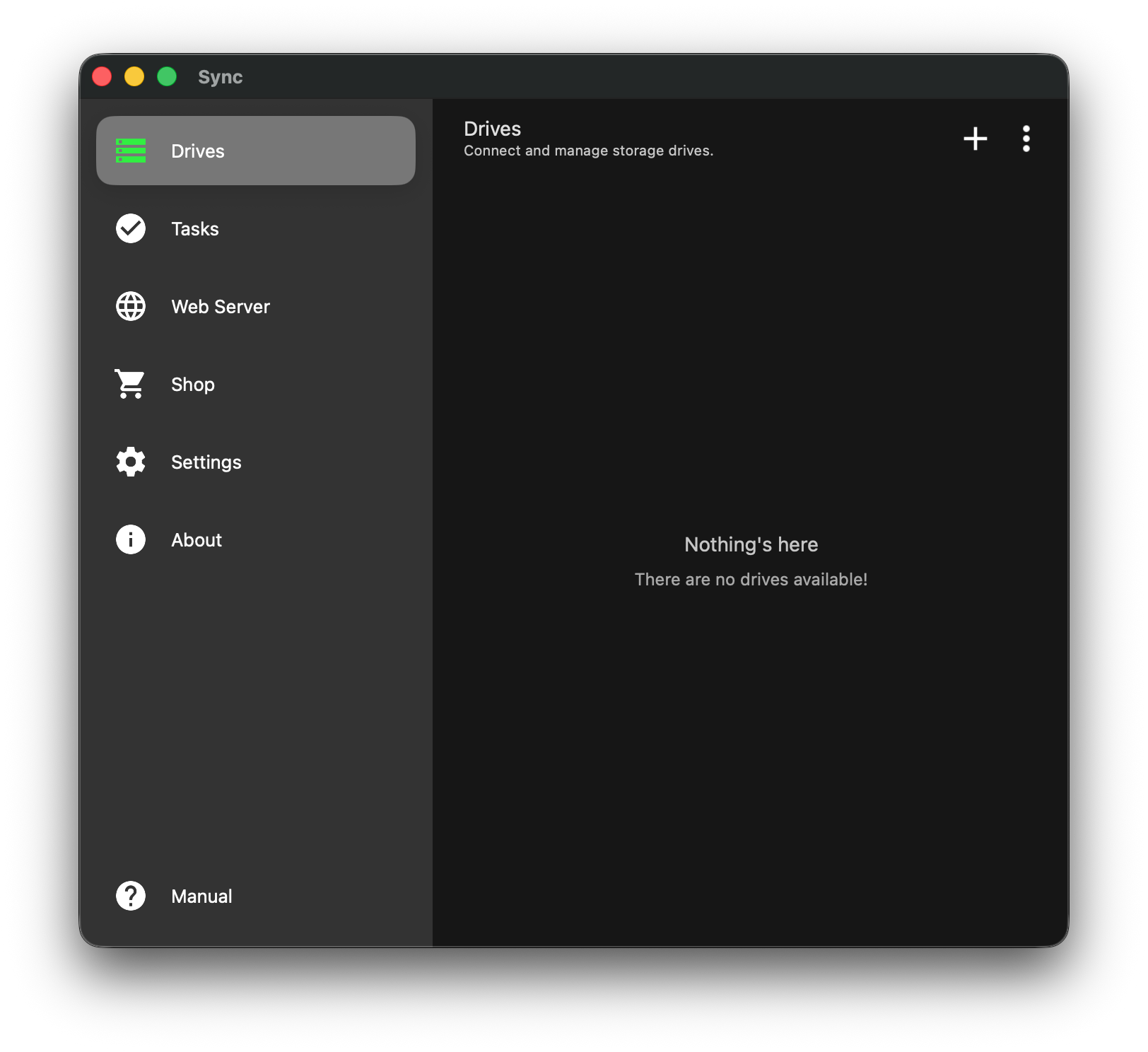
المرجع: قائمة وحدات التخزين
أنواع وحدات التخزين
يتيح لك تطبيق Sync الاتصال بمجموعة متنوعة من منظومات التخزين. وتُصنّف هذه إلى تخزين محلي وتخزين سحابي:
خدمات التخزين السحابي
تتيح لك هذه الخدمات الاتصال مباشرةً بحساباتك عبر الإنترنت.
- Amazon S3: لتخزين الكائنات على مستوى المؤسسات.
- Dropbox: يتصل بنظام ملفات Dropbox الشخصي أو الخاص بالعمل.
- Box: يتصل بالتخزين السحابي في Box.
- Microsoft OneDrive: يتصل بتخزين حساب Microsoft الخاص بك.
- Google Drive: يتصل بالتخزين السحابي في Google.
وحدات التخزين المحلية
تتيح لك هذه الوحدات الوصول إلى الملفات الموجودة فعلياً على جهازك.
- «Local Drive» (وحدة التخزين المحلية): تمثل القرص الصلب الداخلي الرئيسي في جهاز الكمبيوتر أو الهاتف.
- «External Drive» (وحدة التخزين الخارجية): (USB) تتيح لك الاتصال بوسائط قابلة للإزالة مثل ذاكرة USB أو الأقراص الصلبة الخارجية.
- «Private Drive» (وحدة التخزين الخاصة): مساحة تخزين معزولة داخل التطبيق (متوفرة على Android وiOS).
كيفية إضافة وحدة تخزين جديدة
لبدء مزامنة الملفات، يجب عليك أولاً إضافة وحدة تخزين واحدة على الأقل.
-
الانتقال إلى وحدات التخزين: انقر على تبويب «Drives» (وحدات التخزين) في الشريط الجانبي الأيسر.
-
إضافة وحدة تخزين: انقر على أيقونة «Plus (+)» (إضافة +) الموجودة في الزاوية العلوية اليمنى من النافذة (انظر قائمة وحدات التخزين).
-
اختيار المزوّد: ستظهر قائمة تعرض جميع الخدمات المدعومة (انظر قائمة اختيار وحدة التخزين). انقر على الخدمة التي ترغب في إضافتها.
ملاحظة:
- بالنسبة إلى الخدمات السحابية مثل Dropbox أو Box أو OneDrive أو Google Drive، سيتم توجيهك إلى نافذة تسجيل الدخول لمصادقة حسابك.
- بالنسبة إلى AWS S3، سيتم توجيهك إلى صفحة لإدخال مفتاح الوصول والمفتاح السري واسم الحاوية ومنطقة الحاوية.
وحدات التخزين المدعومة
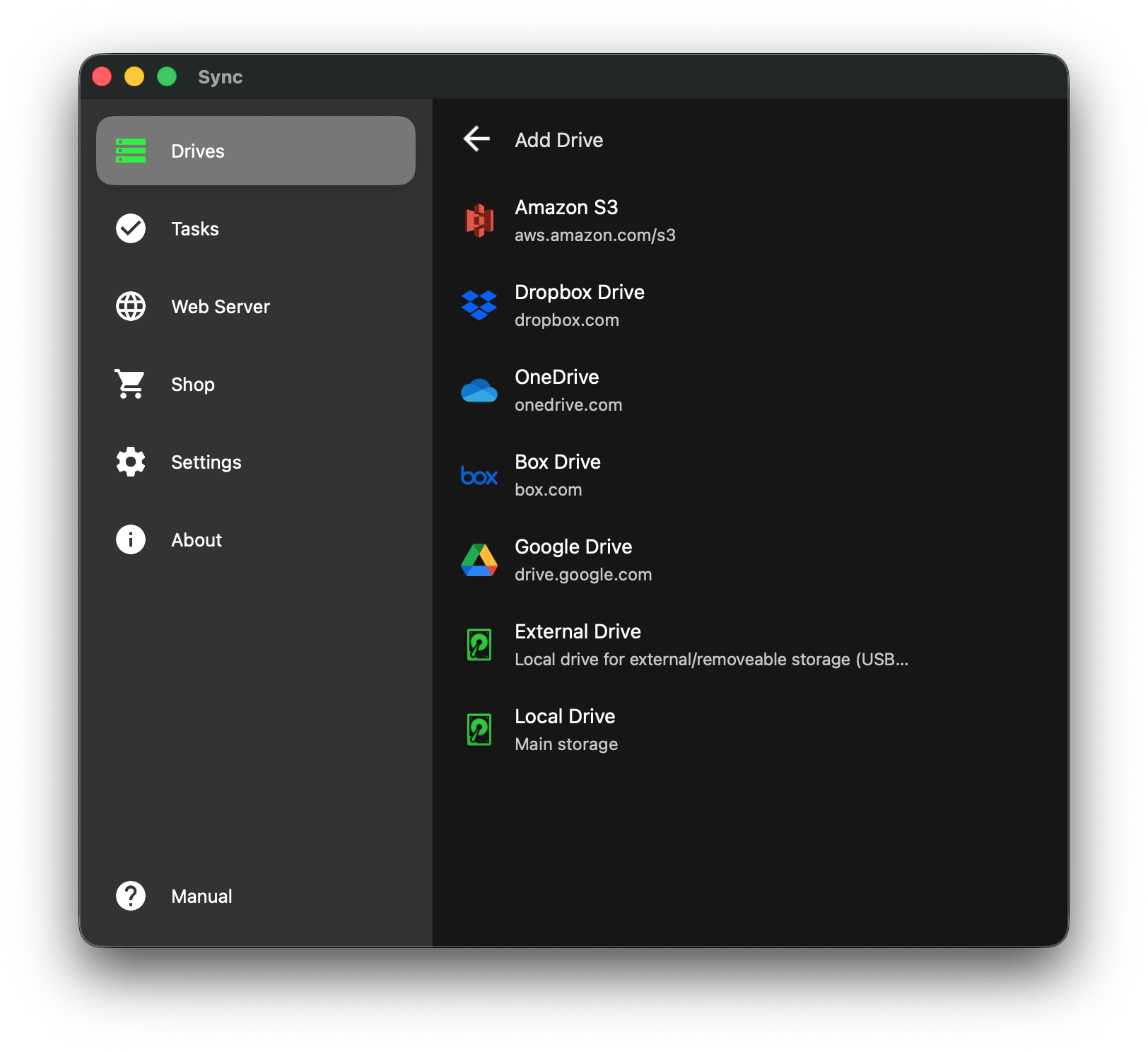
المرجع: قائمة اختيار وحدة التخزين
إدارة وحدات التخزين
بمجرد إضافة وحدة تخزين، ستظهر في قائمة وحدات التخزين الرئيسية (كما يظهر في قائمة وحدات التخزين). ويمكنك إدارة هذه الاتصالات في أي وقت.
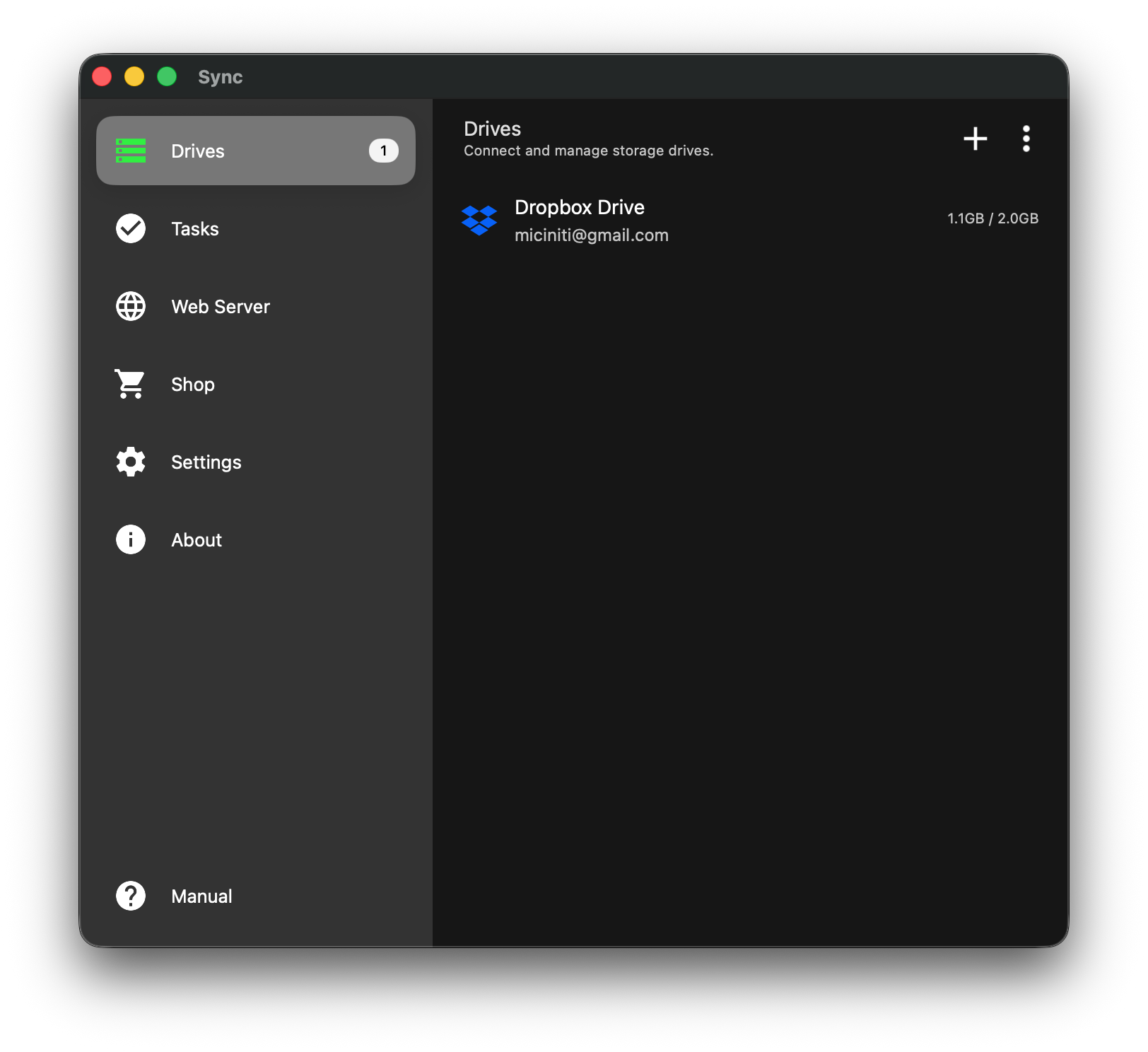
المرجع: قائمة وحدات التخزين
خيارات وحدة التخزين
بالنقر على النقاط الثلاث (أيقونة القائمة) بجانب وحدة تخزين متصلة، أو داخل تفاصيل وحدة التخزين، يمكنك الوصول إلى خيارات الإدارة (انظر قائمة سياق وحدة التخزين):
- «Refresh» (تحديث القائمة): يعيد تحميل قائمة الملفات للتحقق من التغييرات الأخيرة التي أُجريت خارج التطبيق.
- «Authenticate» (المصادقة): يعيد ربط حسابك إذا انتهت صلاحية رمز تسجيل الدخول أو انقطع الاتصال.
- «Rename» (إعادة التسمية): يمنح وحدة التخزين اسماً مخصصاً (مثلاً: تغيير «Dropbox Drive» إلى «Work Dropbox») لتسهيل تمييزها.
- «Remove» (إزالة): يفصل وحدة التخزين عن التطبيق. ملاحظة: لا يحذف هذا الإجراء الملفات الموجودة داخل وحدة التخزين؛ بل يقطع الاتصال بتطبيق Sync فقط.
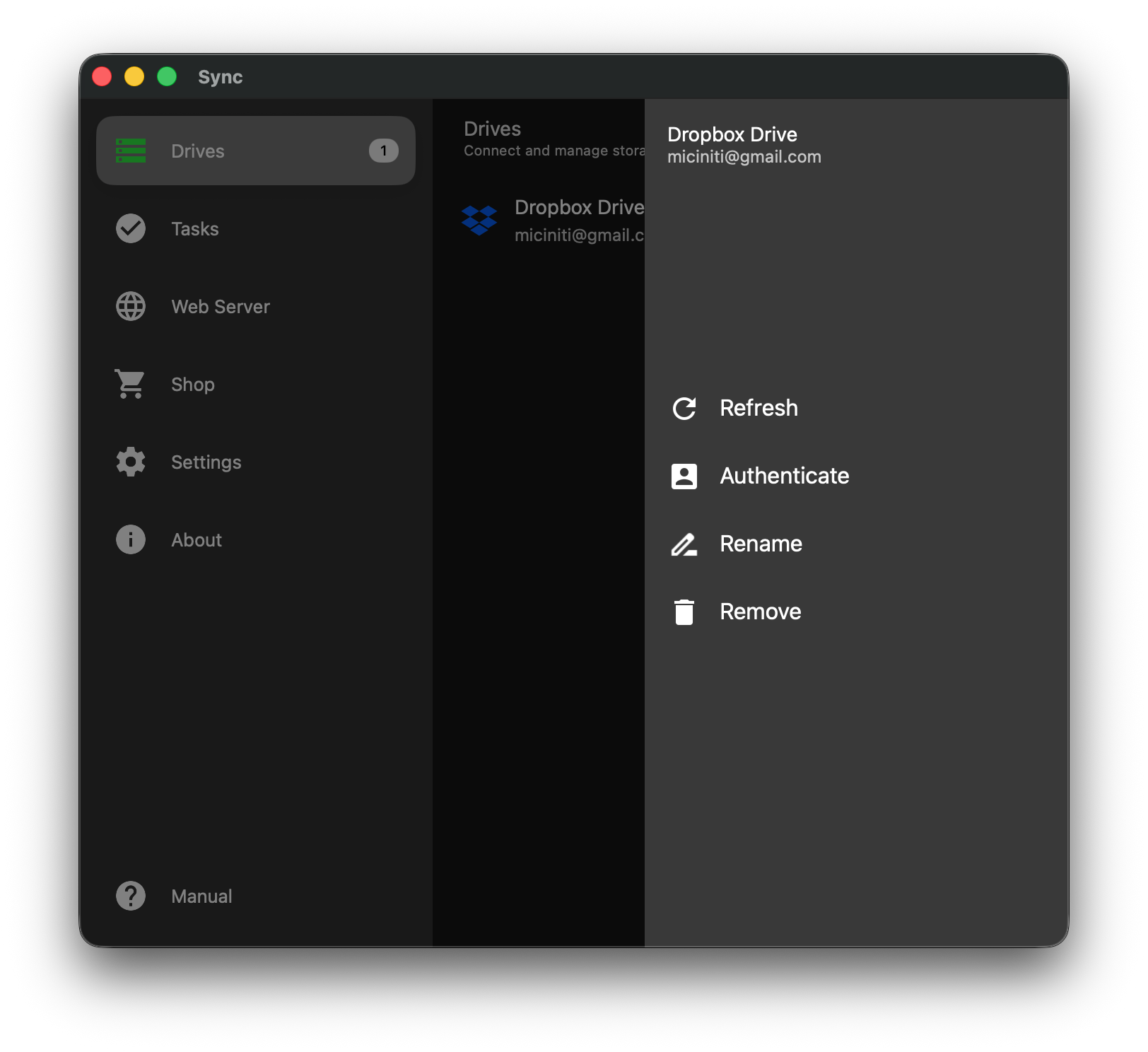
المرجع: قائمة سياق وحدة التخزين
عرض المحتويات وإدارتها
يمكنك أيضاً فتح أي وحدة تخزين متصلة لعرض محتوياتها وإدارتها مباشرةً، لتعمل كمتصفح ملفات. وبالنقر على اسم وحدة التخزين في القائمة، سترى البنية الهرمية لملفاتك.
ومن هذا العرض، يمكنك تنفيذ الإجراءات التالية:
- «Browse» (تصفّح): التنقل عبر مجلداتك وملفاتك.
- «Upload» (رفع): انقر على أيقونة الرفع لإضافة ملفات يدوياً إلى وحدة التخزين هذه.
- «Download» (تنزيل): انقر لتنزيل الملف المحدد.
- «New Folder» (مجلد جديد): إنشاء مجلدات جديدة لتنظيم بياناتك.
- إدارة العناصر: حدد ملفات أو مجلدات معينة لتنفيذ «Rename» أو «Delete» (حذف) عليها.
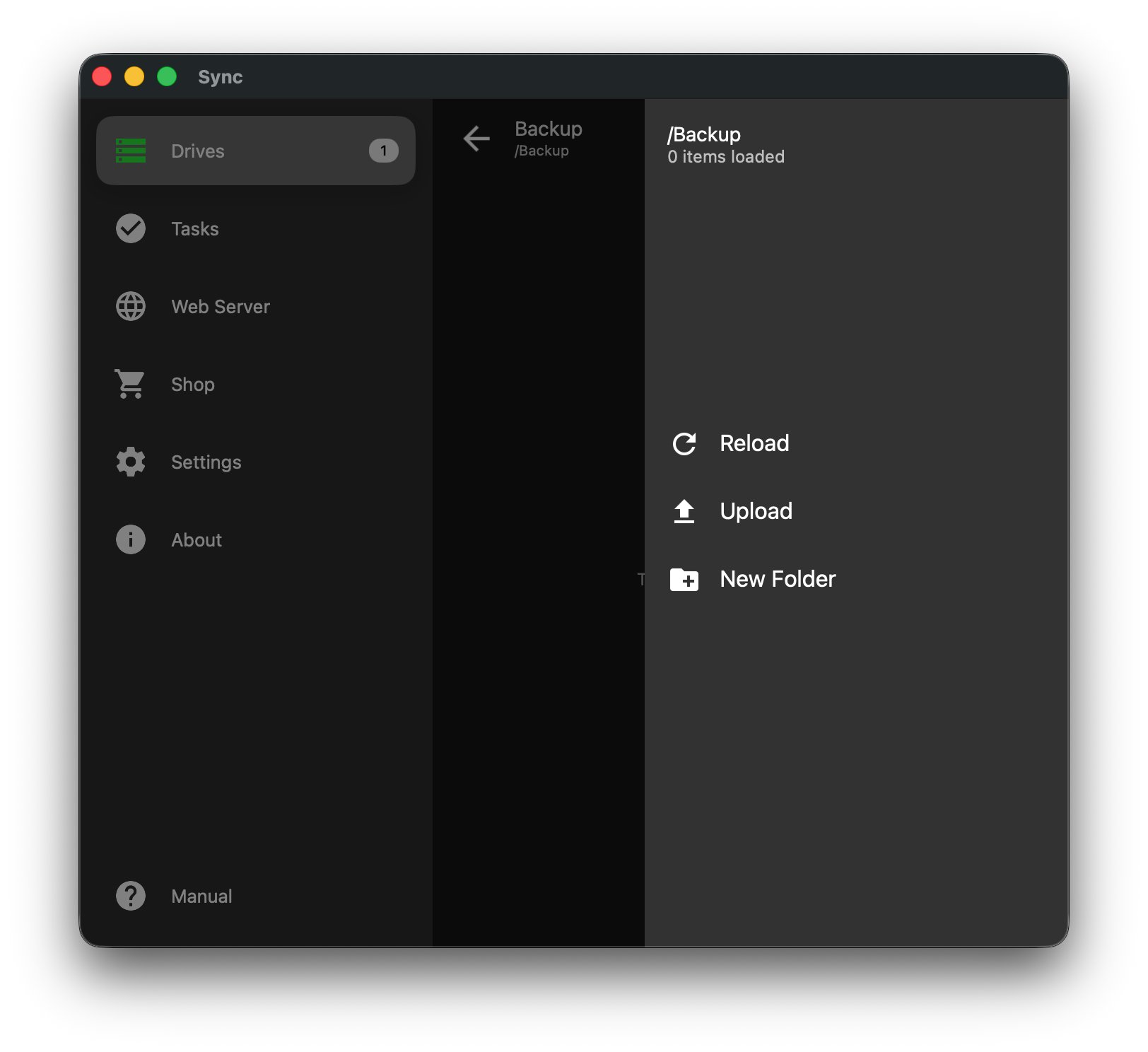
المرجع: قائمة سياق مستعرض وحدة التخزين