كيفية إنشاء مهمة مزامنة
يوضح هذا الدليل خطوة بخطوة كيفية إنشاء مهمة مزامنة للملفات بين التخزين المحلي ووحدة تخزين أخرى (خارجية أو عن بُعد) باستخدام تطبيق Sync.
المتطلبات الأساسية
- تأكد من أن حسابك السحابي المرغوب (مثل Dropbox أو Google Drive) مرتبط بالفعل في قسم «Drives» (وحدات التخزين) داخل التطبيق.
- تأكد من أن التطبيق يملك إذن الوصول إلى نظام الملفات المحلي لديك.
الخطوة 1: بدء مهمة جديدة
- افتح تطبيق Sync.
- انتقل إلى تبويب «Tasks» (المهام) في الشريط الجانبي الأيسر.
- انقر على أيقونة «Plus (+)» (إضافة +) الموجودة في الزاوية العلوية اليمنى من النافذة.
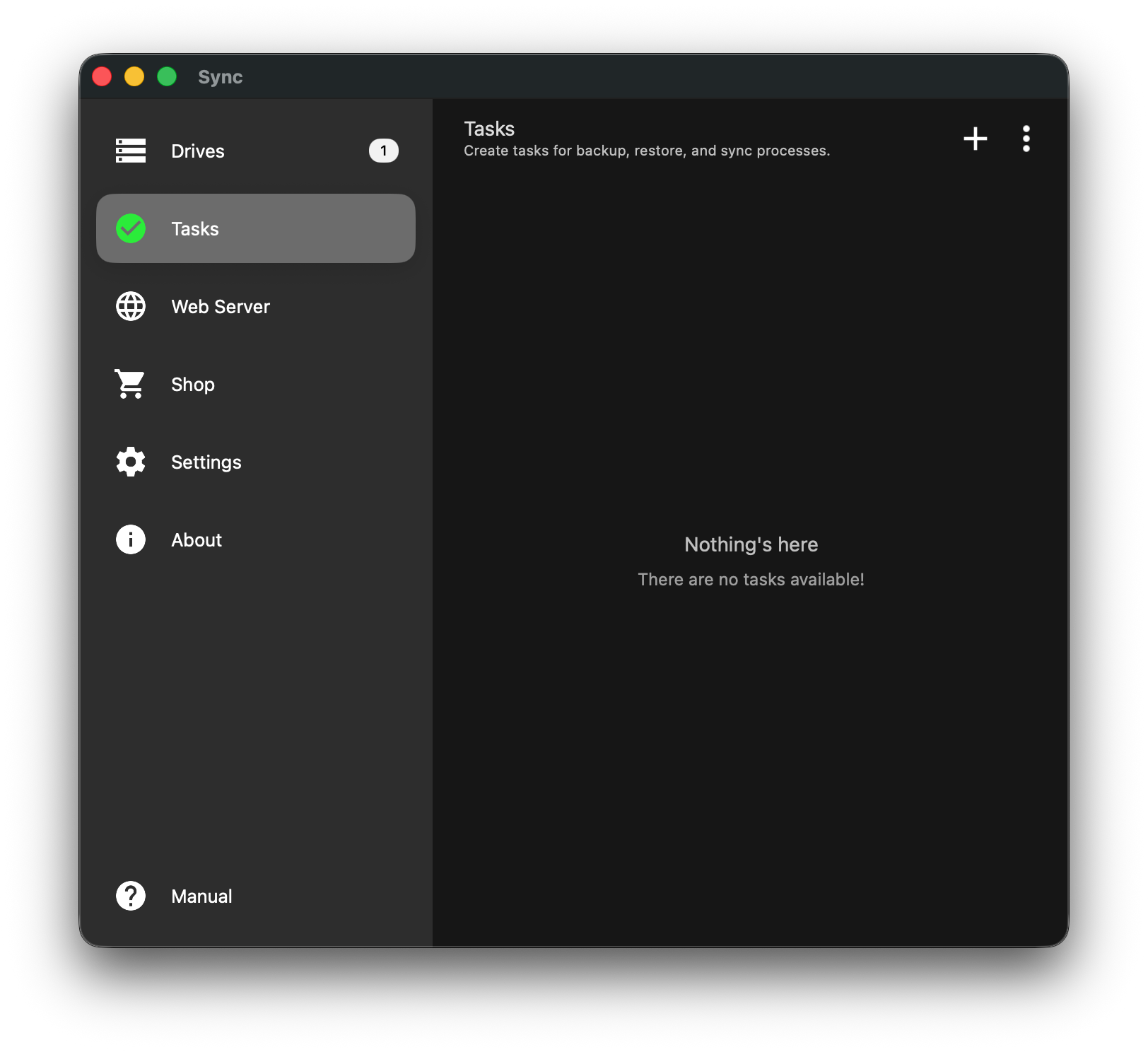
المرجع: الصورة 1
الخطوة 2: اختيار نوع المهمة
ستظهر لك ثلاثة خيارات. في هذا الشرح، سننشئ مزامنة ثنائية الاتجاه.
- «Sync» (المزامنة): تقارن التغييرات وتحدّثها في كل من المصدر والوجهة. (اختر هذا الخيار).
- «Backup» (النسخ الاحتياطي): نقل أحادي الاتجاه. يرفع الملفات من المصدر إلى الوجهة.
- «Restore» (الاستعادة): نقل أحادي الاتجاه. ينزّل الملفات من الوجهة إلى المصدر.
هذا الاختيار ليس دائماً. فهو يحدد الوضع الافتراضي للمهمة – أي الوضع الذي سيشغّله زر التشغيل دائماً. وبمجرد إنشاء المهمة، يمكنك تشغيلها بأي من العمليات الخمس، بما في ذلك عمليتا النسخ الاحتياطي بالمزامنة والاستعادة بالمزامنة اللتان تنقلان الملفات التي تغيّرت فقط. راجع الخطوة 9 أدناه، و«المزامنة أو النسخ الاحتياطي أو الاستعادة: اختيار عملية المهمة المناسبة».
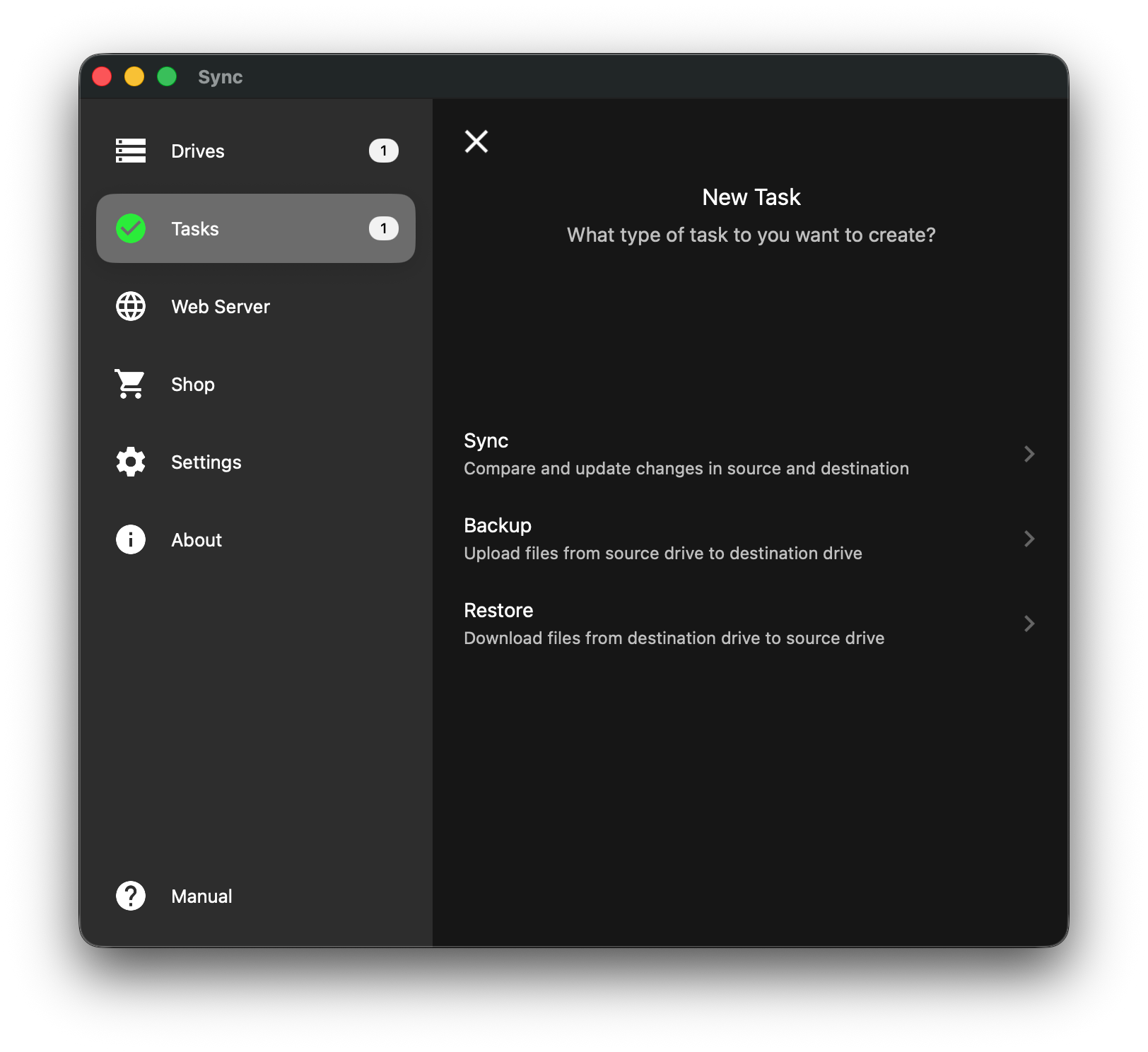
المرجع: الصورة 2
الخطوة 3: ضبط وحدة تخزين المصدر
- سيطلب التطبيق منك تحديد وحدة تخزين المصدر (حيث توجد ملفاتك حالياً).
- انقر على الزر الأخضر «Select Source Drive» (اختيار وحدة تخزين المصدر).
- من القائمة الجانبية المنسدلة، اختر «Local Drive» (وحدة التخزين المحلية) لاختيار مجلد على جهاز الكمبيوتر.
- ملاحظة: قد يتطلب استخدام وحدة تخزين USB خارجية كمصدر الترقية إلى Pro.
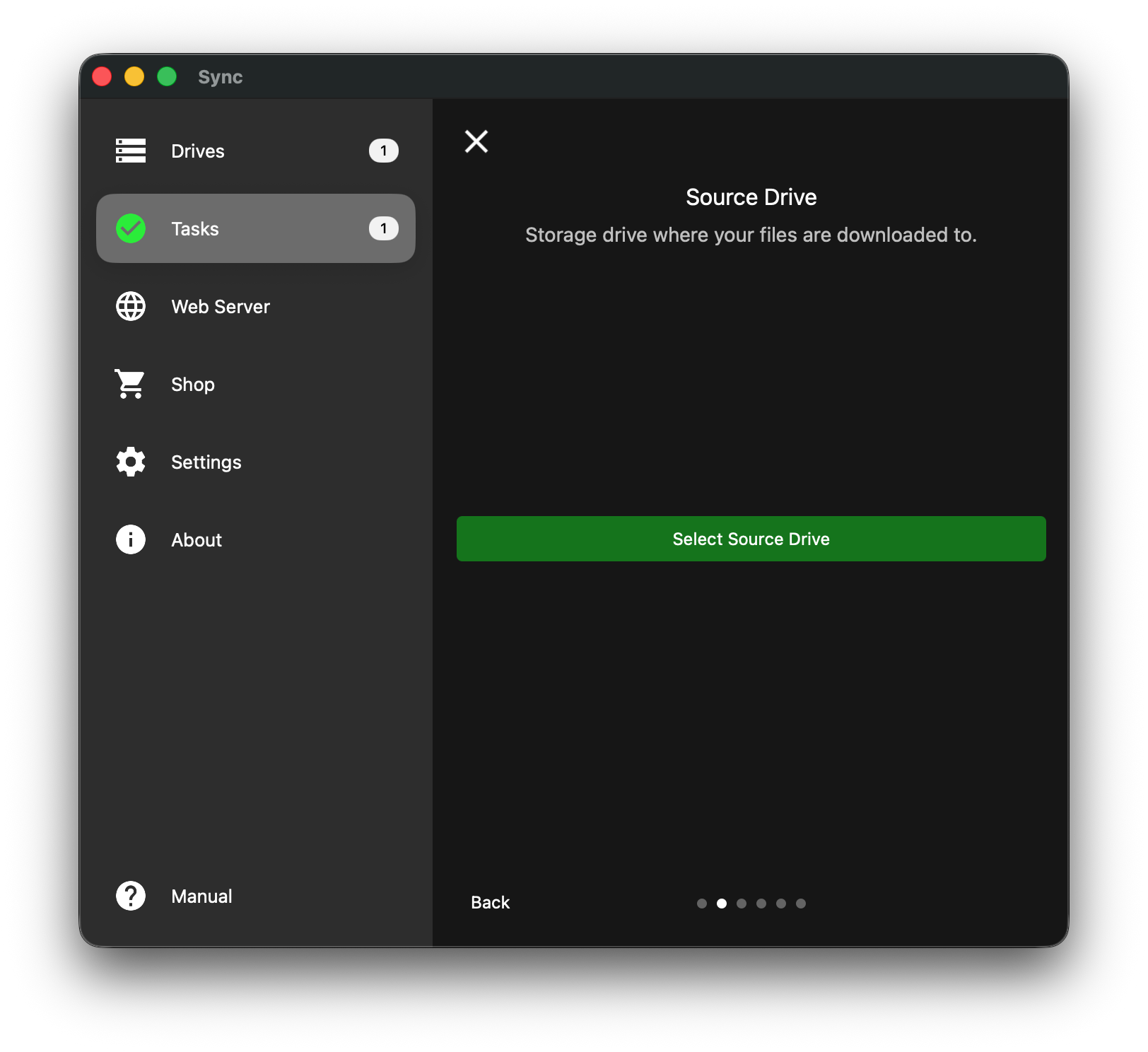
المرجع: الصورة 3
الخطوة 4: اختيار المجلد المحدد
- ستظهر نافذة اختيار ملفات النظام.
- انتقل إلى المجلد الذي ترغب في مزامنته.
- حدد المجلد وانقر على «Open/Save» (فتح/حفظ).
الخطوة 5: ضبط وحدة تخزين الوجهة
- سيطلب التطبيق الآن تحديد وحدة تخزين الوجهة (المكان الذي تريد نقل الملفات إليه).
- انقر على الزر الأخضر «Select Destination Drive» (اختيار وحدة تخزين الوجهة).
- اختر وحدة التخزين السحابية المتصلة (مثل Dropbox) من القائمة التي تظهر.

المرجع: الصورة 5
الخطوة 6: اختيار مجلد على وحدة تخزين الوجهة
- انتقل إلى المجلد الذي ترغب في المزامنة إليه.
- حدد المجلد وانقر على «Open/Save».
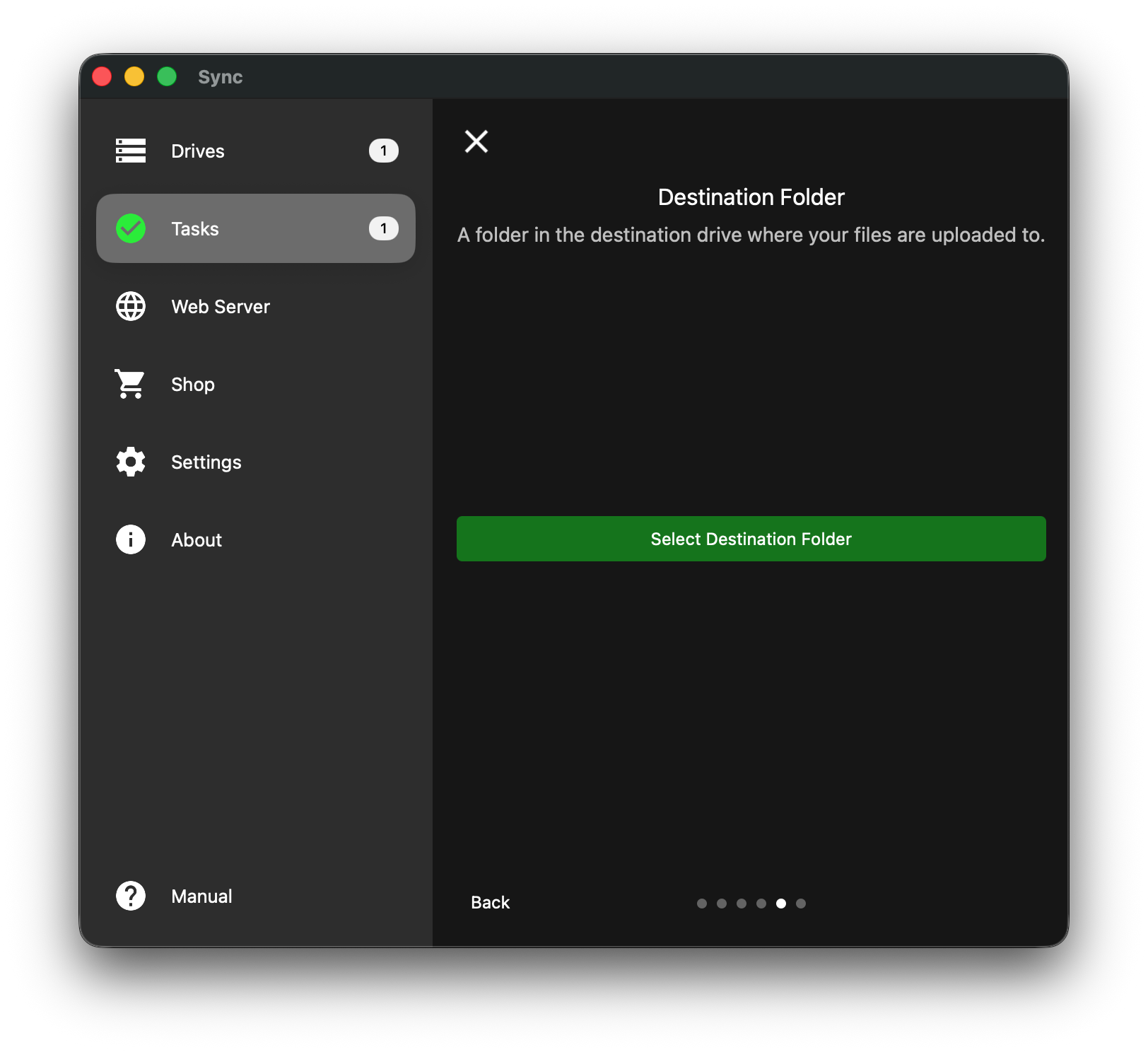
المرجع: الصورة 6
الخطوة 7: المراجعة والحفظ
- راجع شاشة «Task Summary» (ملخص المهمة) للتأكد من صحة المسارات.
- «Source» (المصدر): يجب أن يعرض مسارك المحلي (مثل /Users/username/Downloads).
- «Destination» (الوجهة): يجب أن يعرض مسارك السحابي (مثل Dropbox Drive /Backup).
- انقر على الزر الأخضر «Save» (حفظ) أسفل الشاشة.
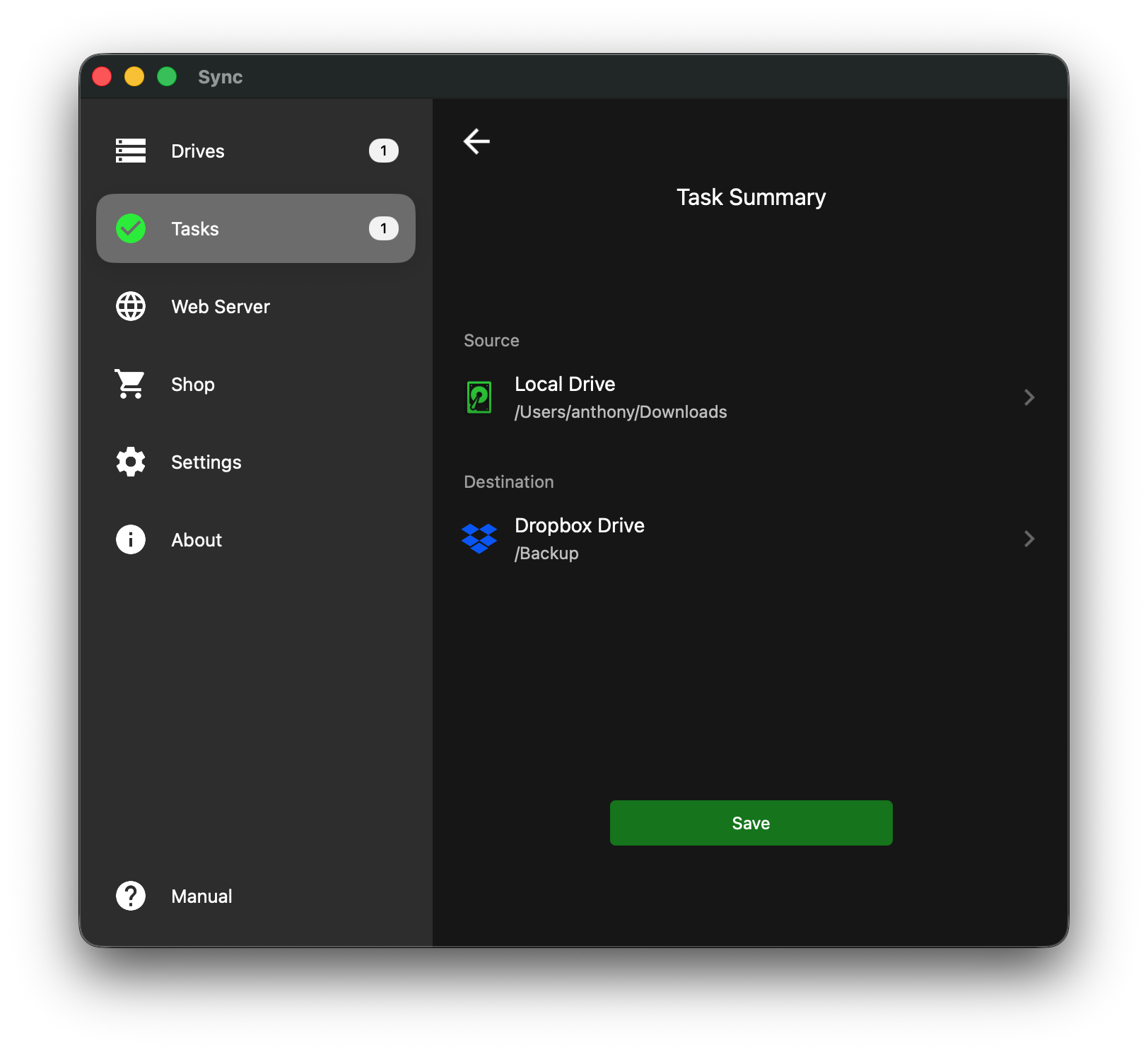
المرجع: الصورة 7
الخطوة 8: بدء المهمة
- ستظهر نافذة تأكيد: «Do you want to start this task?» (هل تريد بدء هذه المهمة؟)
- انقر على «Yes» (نعم) لبدء المزامنة فوراً.
- إذا نقرت على «Yes»، فستُحفظ المهمة وتبدأ فوراً.
- إذا نقرت على «No» (لا)، فستُحفظ المهمة ولكنها ستبقى متوقفة حتى تشغّلها يدوياً.
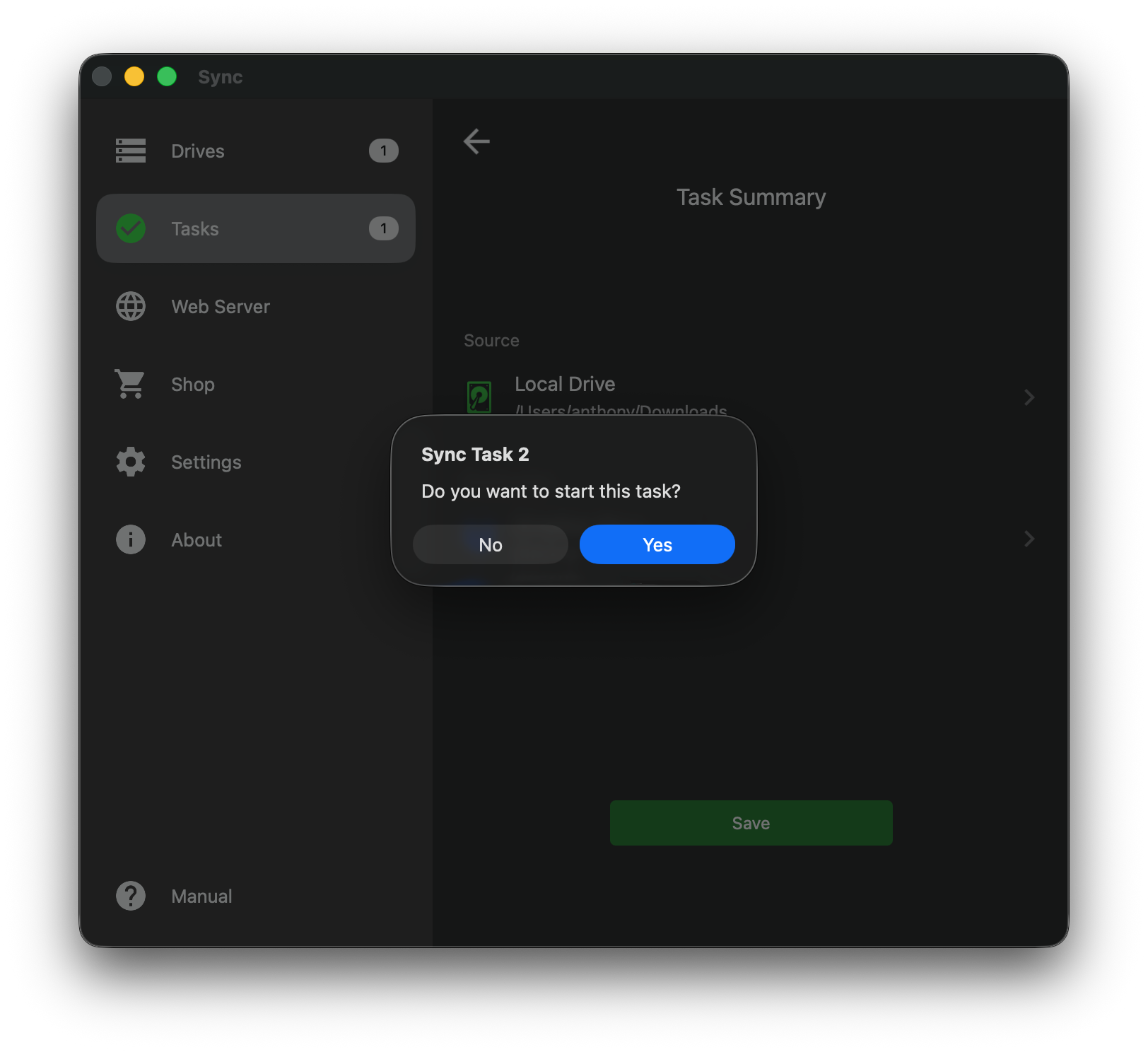
المرجع: الصورة 8
الخطوة 9: تشغيل المهمة بعملية مختلفة
تُحفظ مهمتك، لذا لن تحتاج إلى إعدادها مجدداً أبداً. لتشغيلها لاحقاً، افتحها من قائمة «Tasks». يوجد عنصرا تحكم في الزاوية العلوية اليمنى من شاشة المهمة:
- «Play (▶)» (تشغيل) – يشغّل المهمة فوراً بالوضع الذي اخترته في الخطوة 2. وهذا لا يتغير أبداً.
- «More (⋮)» (المزيد) – يفتح قائمة المهمة: «Run» (تشغيل)، «Reload» (إعادة تحميل)، «Add Source» (إضافة مصدر)، «Rename» (إعادة التسمية)، «Logs» (السجلات).
لتشغيل عملية مختلفة، اختر «⋮ → Run» واختر واحدة من العمليات الخمس:
- المزامنة الكاملة («Full Sync») – ثنائية الاتجاه؛ تجعل الموقعين متطابقين، وتعكس عمليات الحذف
- النسخ الاحتياطي («Backup») – يرفع كل شيء من المصدر إلى وحدة التخزين
- الاستعادة («Restore») – ينزّل كل شيء من وحدة التخزين إلى المصدر
- النسخ الاحتياطي بالمزامنة («Backup Sync») – يرفع الملفات التي تغيّرت فقط منذ آخر تشغيل
- الاستعادة بالمزامنة («Restore Sync») – ينزّل الملفات التي تغيّرت فقط
اختيار عملية يبدأ المهمة مباشرةً، لذا تأكد من توصيل وحدة تخزين الوجهة أولاً. وينطبق «Run» على ذلك التشغيل فقط؛ وسيظل زر التشغيل يستخدم الوضع الأصلي للمهمة في المرة القادمة.
تفحص المهمة بعد ذلك كلا الجانبين قبل نقل أي شيء، وتعرض شاشة إحصاءات المهمة بما وجدته – بما في ذلك خيار الاحتفاظ (الاحتفاظ بالمحلي أو الاحتفاظ بالبعيد أو الاحتفاظ بكليهما) عندما يختلف الجانبان. وتظهر شاشة إحصاءات ثانية عند انتهاء التشغيل. وإذا لم تكن هناك ملفات للمعالجة، فلا تظهر أي من الشاشتين وتكتمل المهمة ببساطة.
يمكنك إيقاف تشغيل هذه الشاشات من «Settings → Task Stats» (الإعدادات ← إحصاءات المهام). لاحظ ما يفعله ذلك أيضاً: عند إيقاف تشغيل «Task Stats»، تتعطل عمليات الحذف – فلن تزيل أي عملية ملفات من أي من الجانبين. اتركه مفعّلاً إذا أردت أن يبقي تطبيق Sync موقعين متطابقين فعلاً؛ وأوقف تشغيله إذا كنت تفضل ألا يُحذف أي شيء أبداً.
الاستخدام الأكثر شيوعاً لهذا هو استكمال النسخ الاحتياطي بسرعة: شغّل النسخ الاحتياطي مرة واحدة للحصول على النسخة الكاملة الأولى، ثم النسخ الاحتياطي بالمزامنة من وقتها فصاعداً بحيث تُنقل الملفات الجديدة والمتغيّرة فقط.
إضافة المزيد من المجلدات: يمكن أن تضم المهمة عدة مصادر ولكن وحدة تخزين وجهة واحدة فقط. استخدم «⋮ → Add Source» لتضمين مجلد آخر في المهمة نفسها بدلاً من إنشاء مهمة ثانية.
التحقق مما حدث: تعرض شاشة إحصاءات المهمة ما نُقل وأي أخطاء، وتعرض تفاصيل المهمة عدد الأخطاء. كما يعرض «⋮ → Logs» كلاً من عمليات النقل والأخطاء.
هل تعمل المهام وفق جدول زمني؟
ليس بعد. لا يشغّل تطبيق Sync المهام تلقائياً أو في الخلفية، لذا تبدأ كل تشغيل بنفسك من شاشة المهمة. ولأن المهمة محفوظة، فإن استكمال النسخ الاحتياطي يتم بثلاث نقرات: افتح المهمة، ثم «⋮»، ثم النسخ الاحتياطي بالمزامنة.