
تعد خدمتا Dropbox وGoogle Drive اثنتين من أشهر خدمات التخزين السحابي على وجه الأرض، ولا تعلم أي منهما بوجود الأخرى. لا يوجد أي إعداد في أي من التطبيقين لمزامنة مجلد من أحدهما إلى الآخر – وإن كنت قد بحثت عنه، فهذا هو سبب عدم عثورك عليه. إليك كيفية نقل الملفات فعلياً من Dropbox إلى Google Drive (أو بالعكس) اليوم، وما يتطلبه الأمر لإنجاز ذلك حقاً.
لماذا لا تتواصل خدمتا Dropbox وGoogle Drive مع بعضهما
إن Dropbox وGoogle Drive متنافسان وليسا شريكين، لذا ليس من قبيل السهو أنهما لا يتكاملان – فلا يوجد سبب تجاري يدفع أياً منهما لبناء جسر نحو الآخر. يتوقع كل منهما أن تعيش بالكامل داخل تطبيقه الخاص: ارفع عبر واجهة Dropbox وتبقى ملفاتك في Dropbox؛ وارفع عبر واجهة Drive وتبقى في Drive. ونقل أي شيء من أحدهما إلى الآخر يعني تنزيله من خدمة ورفعه إلى الأخرى يدوياً، ملفاً تلو الآخر أو مجلداً تلو الآخر – وهو بالضبط الجزء الممل الذي صُمم تطبيق Sync لأتمتته.
الطريقة ذات الخطوتين لنقل الملفات من Dropbox إلى Google Drive
نظراً لعدم وجود اتصال مباشر من سحابة إلى سحابة، يستخدم Sync مجلداً على جهازك كمحطة توقف. تُعدّ مهمتين مرة واحدة: مهمة الاستعادة التي تجلب الملفات من Dropbox، ومهمة النسخ الاحتياطي التي ترسلها صعوداً إلى Google Drive.
الخطوة 1: اربط Dropbox وGoogle Drive
في تبويب وحدات التخزين، اضغط على + واختر Dropbox وسجّل الدخول. افعل الشيء نفسه مع Google Drive. يتطلب ربط كلتيهما في الوقت نفسه اشتراكاً في Sync أو الشراء مدى الحياة، لأن النسخة المجانية تغطي وحدة تخزين واحدة.
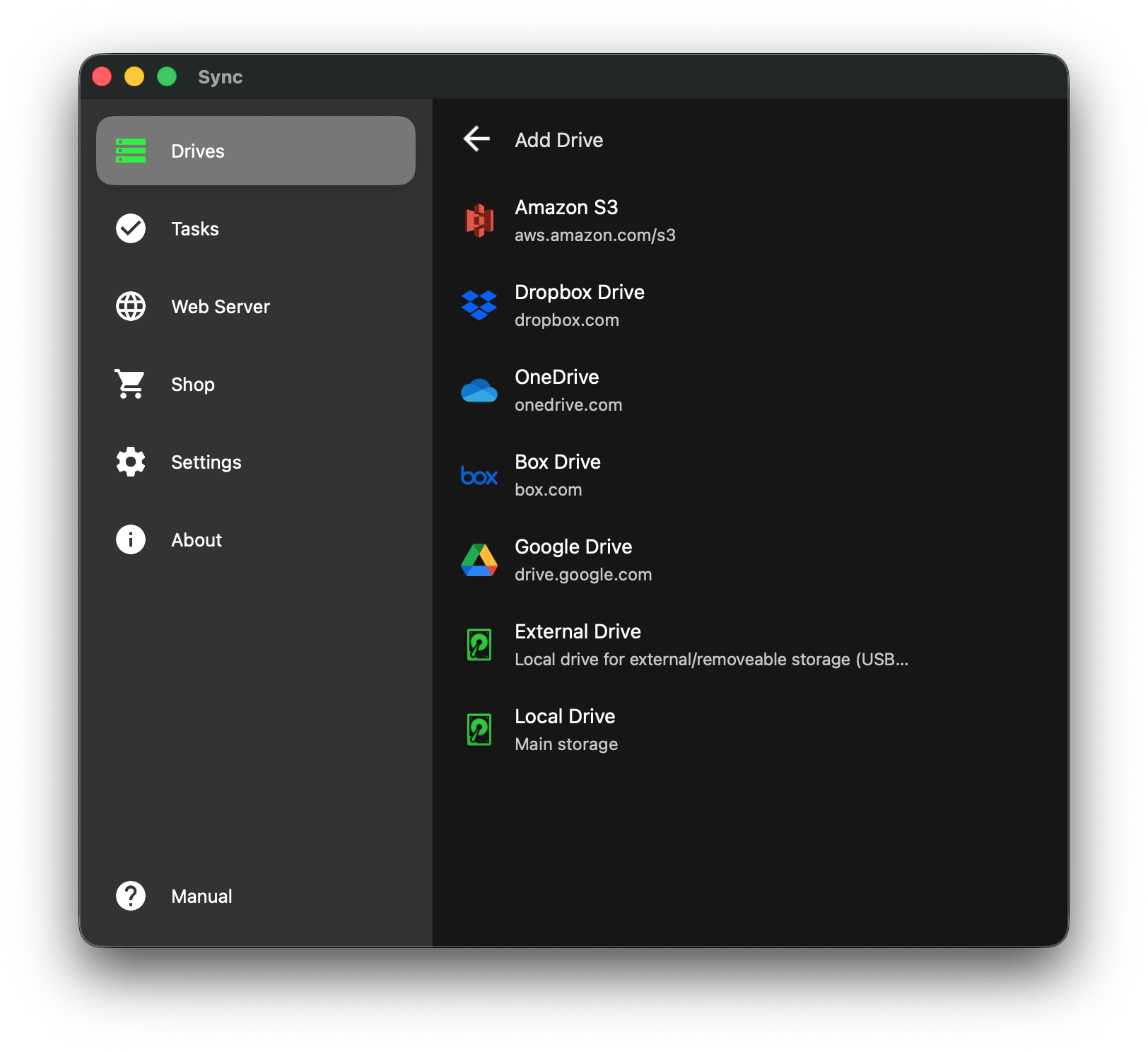
الخطوة 2: أنشئ مجلداً للنقل
أنشئ مجلداً فارغاً على جهازك، مثلاً Dropbox move في مجلد التنزيلات. ستستخدمه كلتا المهمتين، لذا تحقّق من توفر مساحة حرة كافية على الجهاز لكل ما تنقله.
الخطوة 3: أنشئ مهمة الاستعادة لخدمة Dropbox
في تبويب المهام، اضغط على + واختر الاستعادة.
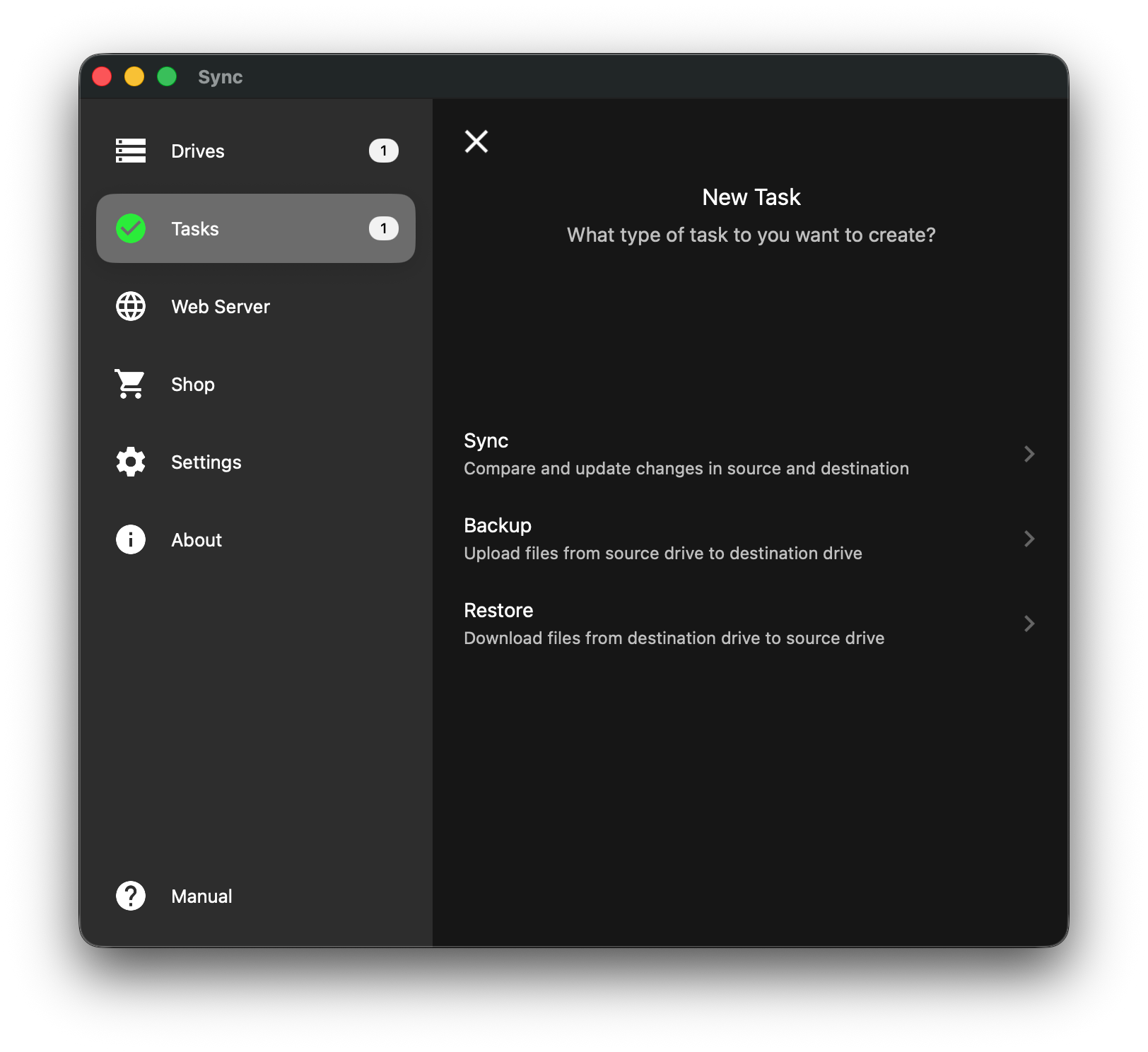
للمصدر، اختر التخزين المحلي لجهازك والمجلد من الخطوة 2. ولوحدة تخزين الوجهة، اختر Dropbox والمجلد الذي تريد نقله: في مهمة الاستعادة، هذه هي وحدة التخزين التي تأتي منها الملفات. راجع الملخص واحفظ المهمة.
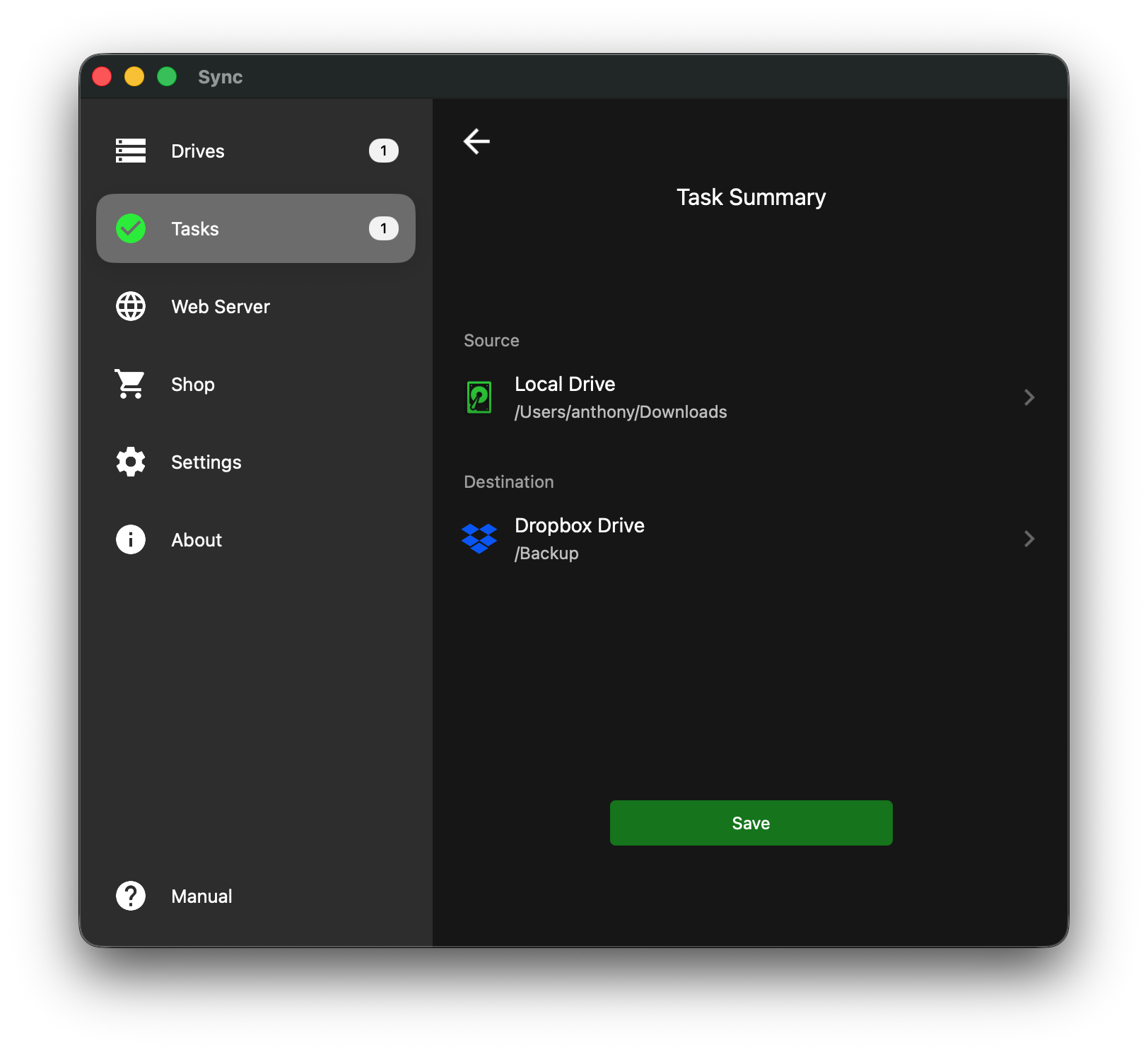
الخطوة 4: شغّلها وتحقّق من الملفات
عندما يسألك تطبيق Sync عما إذا كنت تريد بدء المهمة، اختر نعم. وعندما تنتهي، افتح المجلد من الخطوة 2 وتأكد من وصول كل شيء.
الخطوة 5: أنشئ مهمة النسخ الاحتياطي لخدمة Google Drive
عُد إلى المهام، واضغط على + واختر النسخ الاحتياطي. للمصدر، اختر المجلد نفسه على جهازك. ولوحدة تخزين الوجهة، اختر Google Drive والمجلد الذي يجب أن تستقر فيه الملفات. احفظ المهمة وابدأها. عملية النسخ الاحتياطي تضيف الملفات وتحدّثها على Google Drive فقط ولا تحذف أي شيء هناك أبداً.
الخطوة 6: تحقّق من Google Drive، ثم رتّب ملفاتك
افتح Google Drive وتأكد من وجود الملفات هناك. لم يتغير أي شيء في Dropbox، لذا احذف الملفات الأصلية بنفسك فقط بعد أن تطمئن، وأزل المجلد المحلي إذا كنت بحاجة إلى استعادة المساحة. وإذا وصلت ملفات جديدة إلى Dropbox لاحقاً، فشغّل المهمتين مجدداً: اختر الاستعادة بالمزامنة ثم النسخ الاحتياطي بالمزامنة من قائمة ⋮ الخاصة بكل مهمة لنقل ما تغيّر فقط.
لمعرفة ما تفعله كل عملية، راجع مقال شرح أوضاع المزامنة الخمسة: أيّها تختار؟.
الاتجاه المعاكس: من Google Drive إلى Dropbox
الطريقة نفسها بالعكس. تسحب الاستعادة الملفات من Google Drive إلى جهازك، ثم يدفعها النسخ الاحتياطي من جهازك إلى Dropbox. وأياً كانت وحدة التخزين المصدر، لا يتغير النمط – التنزيل أولاً، ثم الرفع.
هل هذه عملية ترحيل كبيرة فعلاً؟ اعرف حجم بياناتك
بالنسبة إلى مجلد شخصي من الصور أو المستندات أو أرشيف مشروع صغير، فإن طريقة الاستعادة ثم النسخ الاحتياطي مناسبة تماماً – أعدّ المهمتين مرة واحدة وشغّلهما، وبذلك تنتهي. أما ما يبدأ عنده الإجهاد فهو ترحيل حساب كامل: عشرات الآلاف من الملفات، أو حساب Dropbox استخدمته لعقد من الزمن وتريد إفراغه بالكامل. لم يُصمم Sync لهذا الحجم، ولا النقر اليدوي عبر تطبيق هاتف كذلك. ولمثل هذا الترحيل الكبير، ستنقل أداة سطر أوامر مخصصة للنقل السحابي الجماعي – وتعد rclone الخيار مفتوح المصدر المعروف – بسرعة أكبر ولن تمرر كل شيء عبر مساحة تخزين جهاز واحد في الطريق. اعرف موقفك جيداً قبل أن تختار أداتك.
التكلفة
إضافة وحدة تخزين واحدة إلى Sync – Dropbox أو Google Drive بمفردها – مجانية ومدعومة بالإعلانات. أما نقل الملفات بينهما فيعني ربط كلتي وحدتي التخزين في آنٍ واحد، وهنا تتوقف النسخة المجانية: إذ يتطلب اشتراكاً في Sync أو شراءً لمرة واحدة مدى الحياة، أيهما تفضّل دفعه. وأي منهما يفتح عدداً غير محدود من وحدات التخزين، وليس هاتين الاثنتين فقط، بالإضافة إلى دعم ذاكرات USB والأقراص الخارجية وخادم الويب عبر Wi-Fi المدمج. لا توجد رسوم منفصلة لكل وحدة تخزين – ترقية واحدة إلى Pro، ويُفتح كل شيء دفعة واحدة.
احصل على Sync
نزّل تطبيق Sync لأجهزة iPhone وiPad وAndroid وMac أو Windows. وإذا كان النقل من Dropbox إلى Google Drive مجرد جزء من عملية ترتيب أكبر، فإن دليلنا حول مزامنة الملفات مع Google Drive وDropbox وغيرها يغطي ربط كل وحدة تخزين يدعمها Sync من تطبيق واحد.



